


Bild online in gleiche Teile, Raster oder Karussells aufteilen
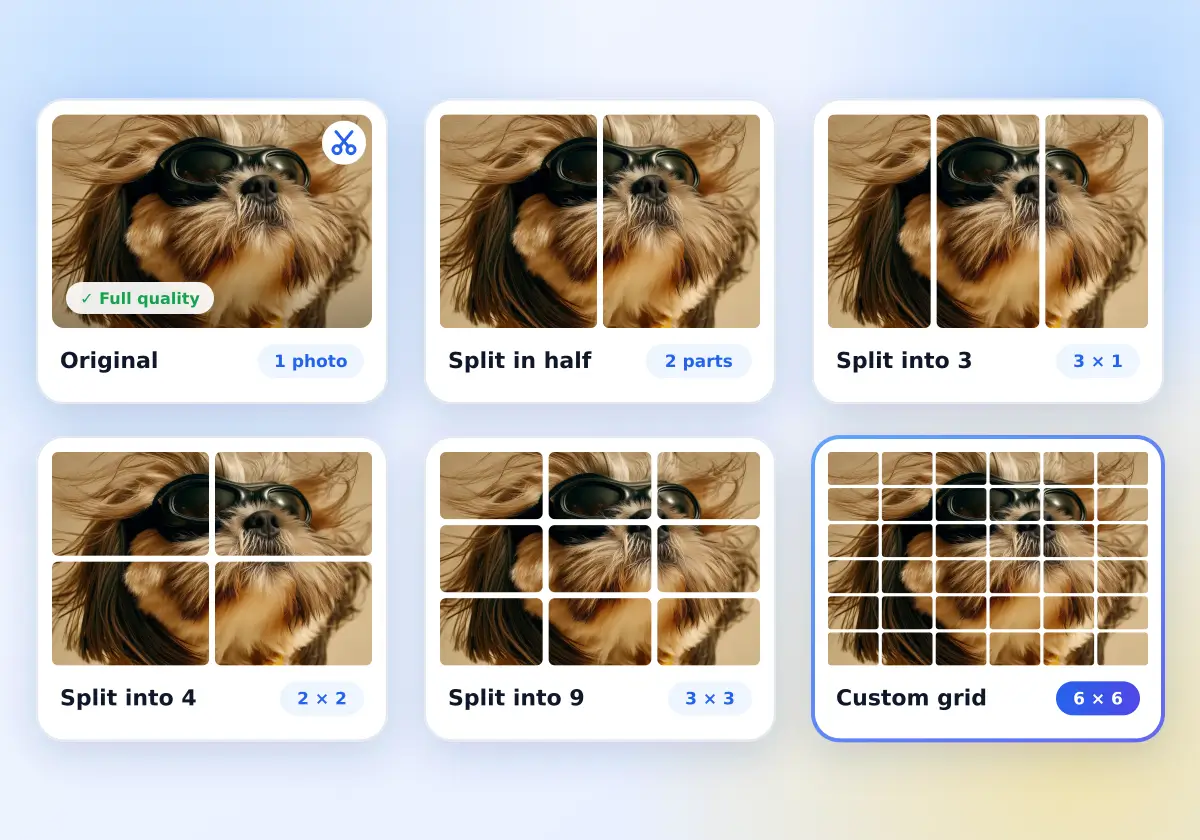
Der kostenlose Bildteiler von TrimIMG zerschneidet ein Foto in Sekunden in gleich große Kacheln. Teile ein Bild in zwei Hälften, in 3, 4 oder 9 Teile, ein eigenes Raster bis 6×6, ein Instagram-Raster oder ein wischbares Karussell. Sieh dir das Ergebnis in der Vorschau an und lade anschließend alle Kacheln in einer ZIP-Datei herunter. Keine Anmeldung nötig.

So teilst du ein Bild in 3 Schritten
Keine Design-App nötig. Alles passiert direkt auf dieser Seite.
Foto hochladen
Zieh es in das Feld oder wähle eine Datei aus. Ein großes, scharfes Bild ergibt die saubersten Kacheln.
Layout wählen
Wähle Instagram, LinkedIn oder X für eine fertige Größe, oder „Eigene“, um Zeilen und Spalten selbst festzulegen. Schalte Rasterlinien ein, um jeden Schnitt vor dem Teilen zu sehen.
Herunterladen und posten
Wähle PNG, JPG oder WebP und die Qualität. Deine Kacheln werden als eine ZIP-Datei heruntergeladen, nummeriert in der Reihenfolge, in der du sie posten solltest.
Ein kostenloser Online-Bildteiler für jedes Foto
Gängige Aufteilungen mit einem Klick:
- Bild in zwei Hälften teilen – zwei gleiche Teile, nebeneinander oder übereinander.
- Bild in 3 teilen – drei vertikale Streifen für eine 3 × 1-Instagram-Reihe oder ein Triptychon.
- Bild in 4 teilen – ein 2 × 2-Raster aus vier gleichen Vierteln.
- Bild in 9 teilen – ein 3 × 3-Raster für einen großen Instagram-Post.
- Eigenes Raster – beliebige Zeilen und Spalten bis 6 × 6, für bis zu 36 gleiche Teile.
#Funktionen
Entdecke unser komplettes Toolkit zum Bearbeiten, Konvertieren und Optimieren von Bildern online.
Jedes Tool ist kostenlos nutzbar, keine Anmeldung erforderlich.
Bilder teilen für Instagram, LinkedIn, X und Druck
Fertige Raster und Karussells in der richtigen Größe für jede Plattform, keine Design-App nötig.
Verwandle dein Profil in ein einziges riesiges Foto
Teile ein Bild in ein 3 × 1-, 3 × 2- oder 3 × 3-Raster. Jede Kachel passt in das 3:4-Profilraster, sodass das ganze Bild zusammenpasst, wenn jemand dein Profil besucht.
Instagram-Raster erstellen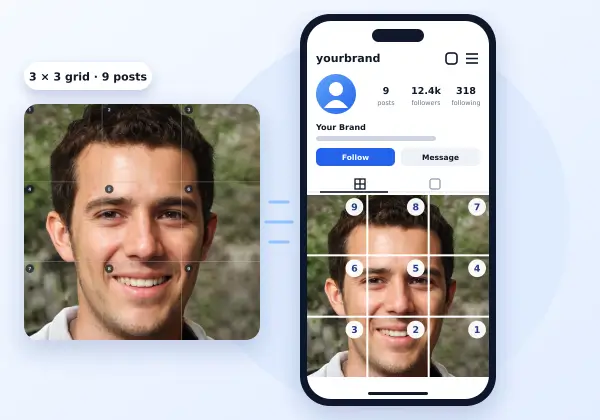
Erstelle ein nahtloses Karussell zum Durchwischen
Zerschneide ein breites Foto in 2 bis 5 Folien in einer Reihe. Beim Wischen bewegt sich das Bild wie eine durchgehende Szene.
Panorama teilen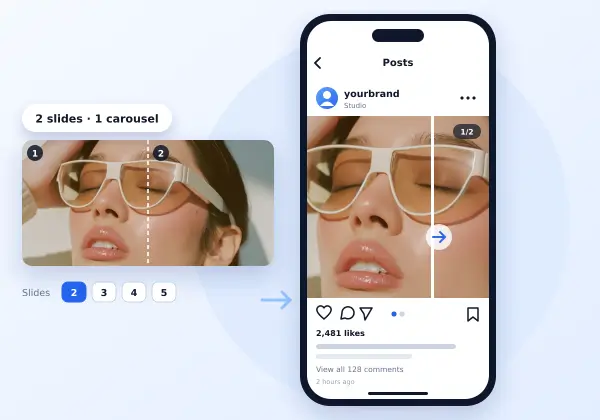
Verwandle ein Foto in einen Mehrbild-Post
Teile ein breites Bild in 2 bis 4 Folien, passend für LinkedIn und X, damit dein Post im vollen Feed heraussticht.
Mehrbild-Post erstellen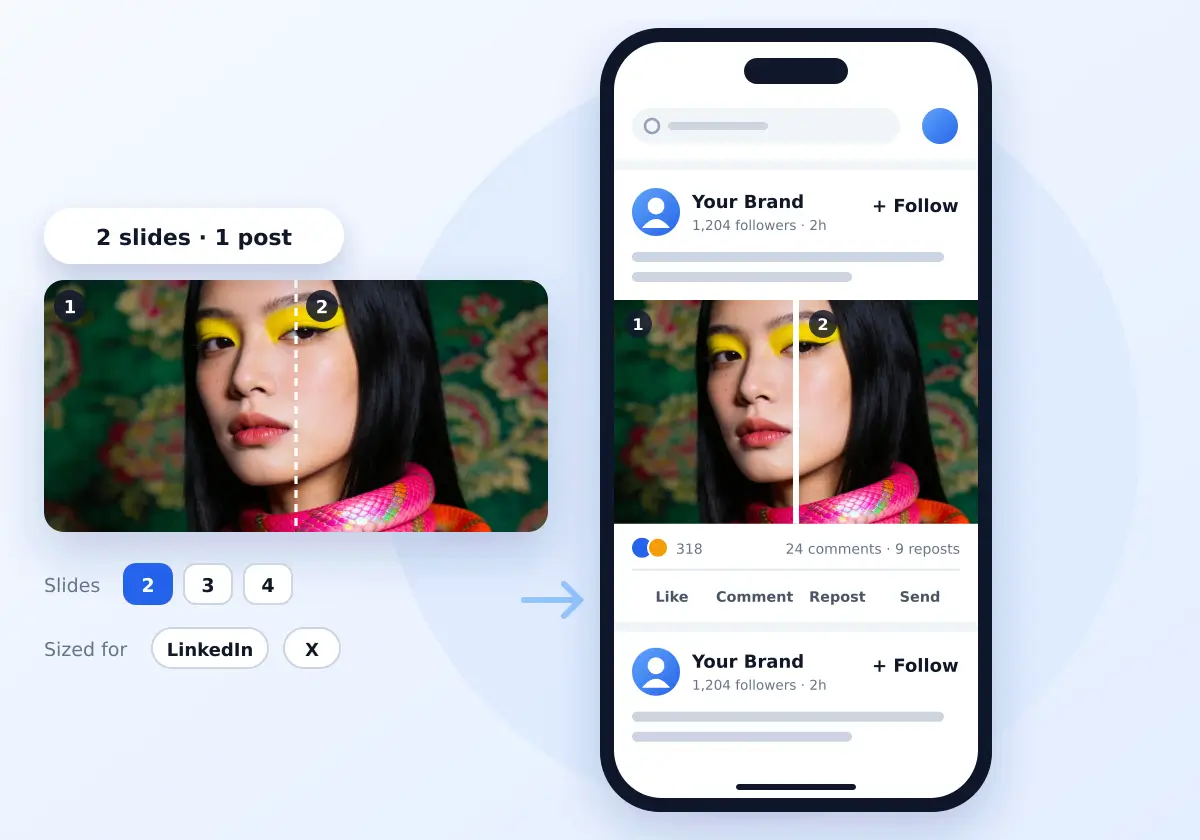
Baue ein beliebiges Raster bis 6 × 6
Wähle deine eigenen Zeilen und Spalten, um ein Bild in gleiche Teile für Poster, Puzzles, Arbeitsblätter oder Drucke zu zerschneiden.
Eigenes Raster erstellen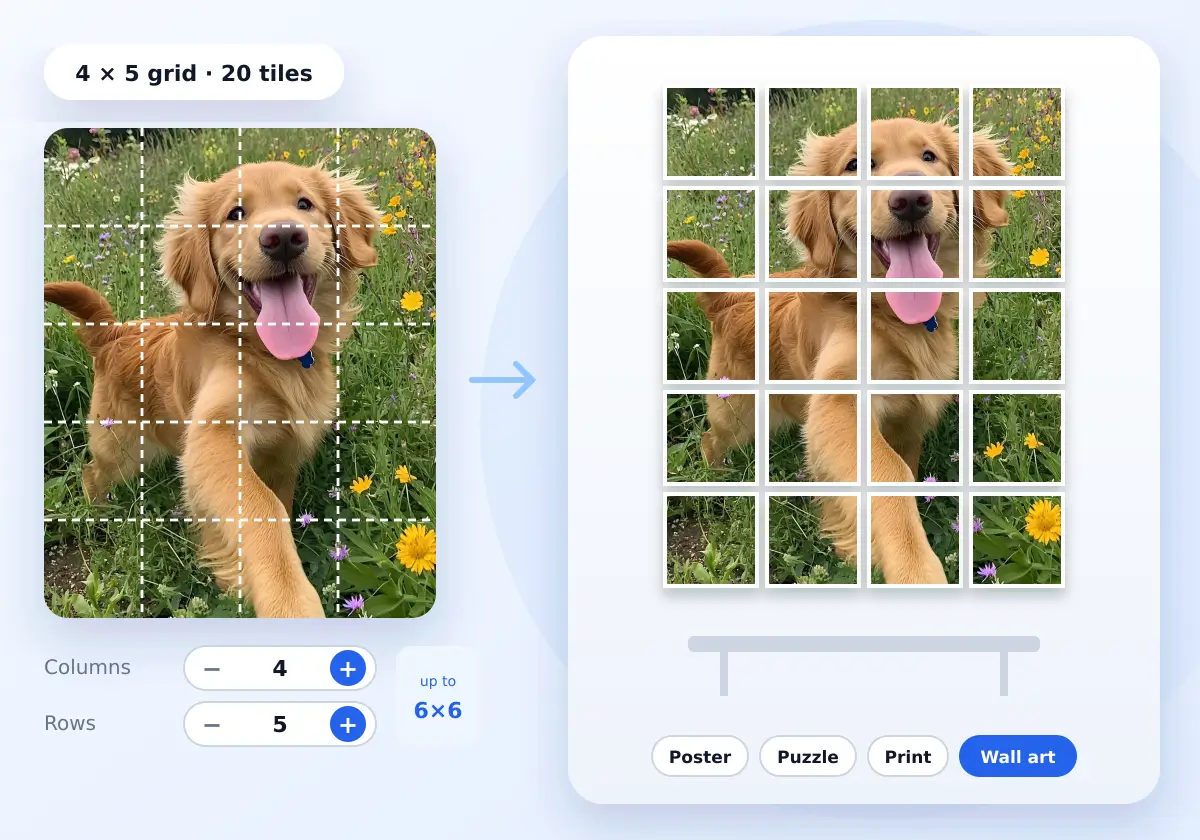
Wähle dein Format und die passende Größe
Starte mit einem Bild, das mindestens so groß ist wie das gesamte Layout. Ein 3 × 3-Instagram-Raster braucht zum Beispiel eine Ausgangsgröße von etwa 3240 × 4320 px für scharfe 1080 × 1440 px große Kacheln.


Sources: Kapwing, Instagram 3:4 grid · PetaPixel, 20-photo carousels
Brauchst du zuerst eine andere Größe? Ändere die Bildgröße, bevor du es teilst, oder lies unsere Erklärung zu Seitenverhältnissen.
Bilder für jede Art von Post teilen
Creator, Marken und kleine Unternehmen nutzen geteilte Bilder, um größere Geschichten zu erzählen.

Produkteinführungen
Zeige ein neues Produkt über ein 3 × 3-Raster, sodass dein ganzes Profil zur Ankündigung wird.
Reise-Panoramen
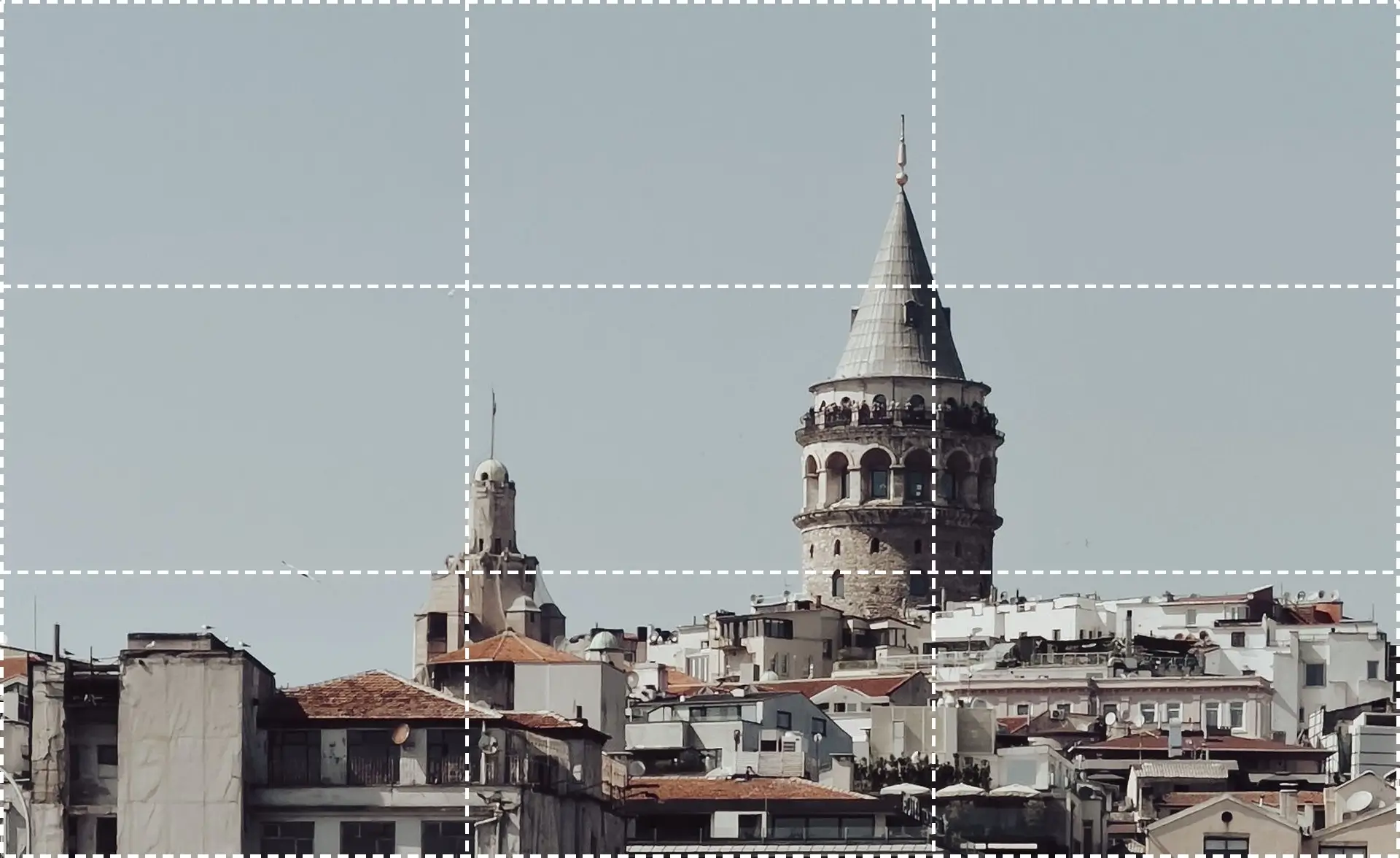
Verwandle eine breite Landschaft in ein nahtloses Karussell, das die volle Aussicht Wisch für Wisch zeigt.
Event-Werbung
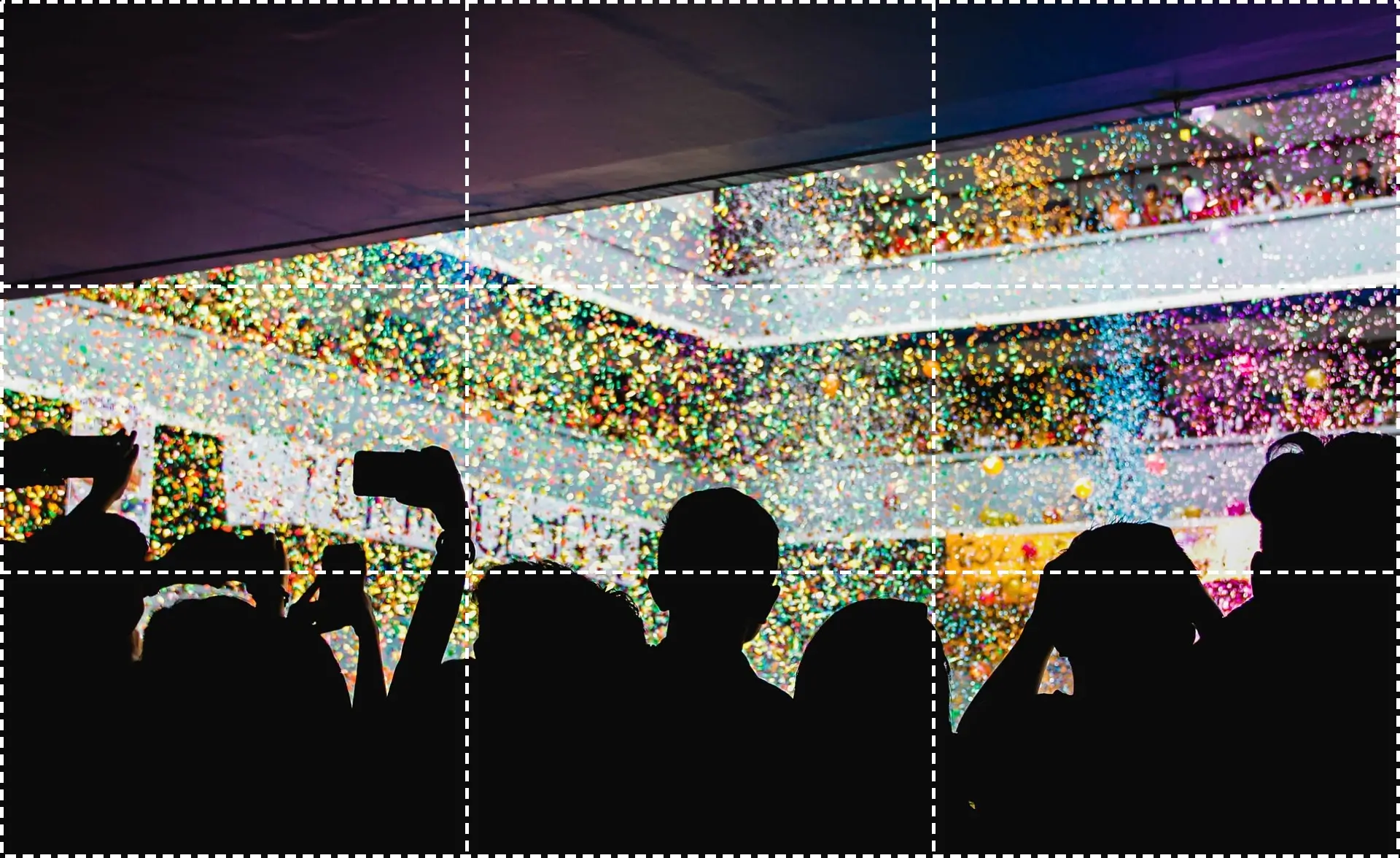
Teile ein Plakat in Kacheln auf, damit Datum und Ort im Feed groß und gut lesbar bleiben.
Portfolio-Präsentationen
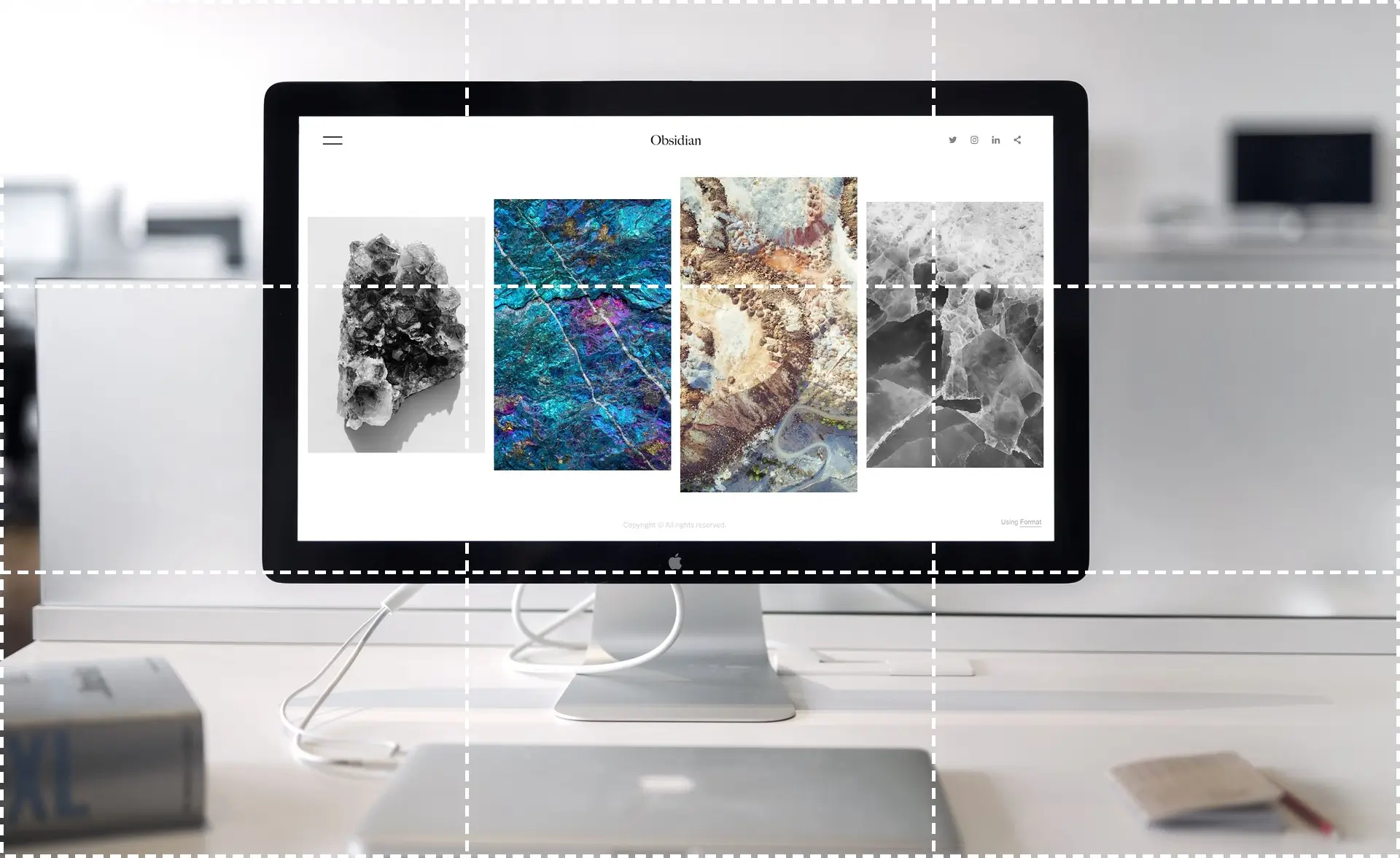
Zeige ein großes Design, eine Illustration oder ein Foto im Detail, indem du es in Nahaufnahme-Folien aufteilst.
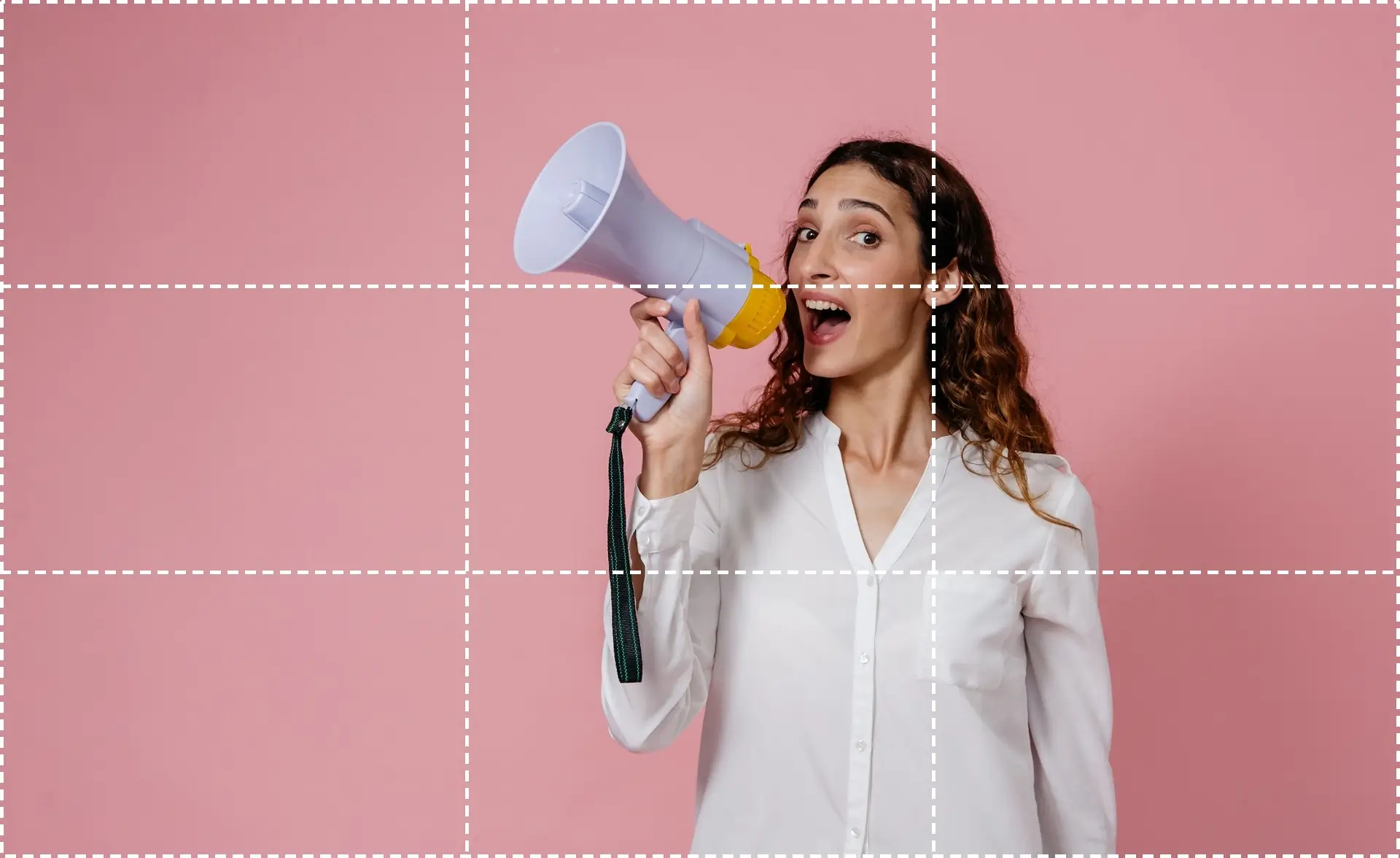
Marken-Ankündigungen
Verteile ein auffälliges Bild über eine Reihe von drei Posts für einen Launch oder ein Rebranding.
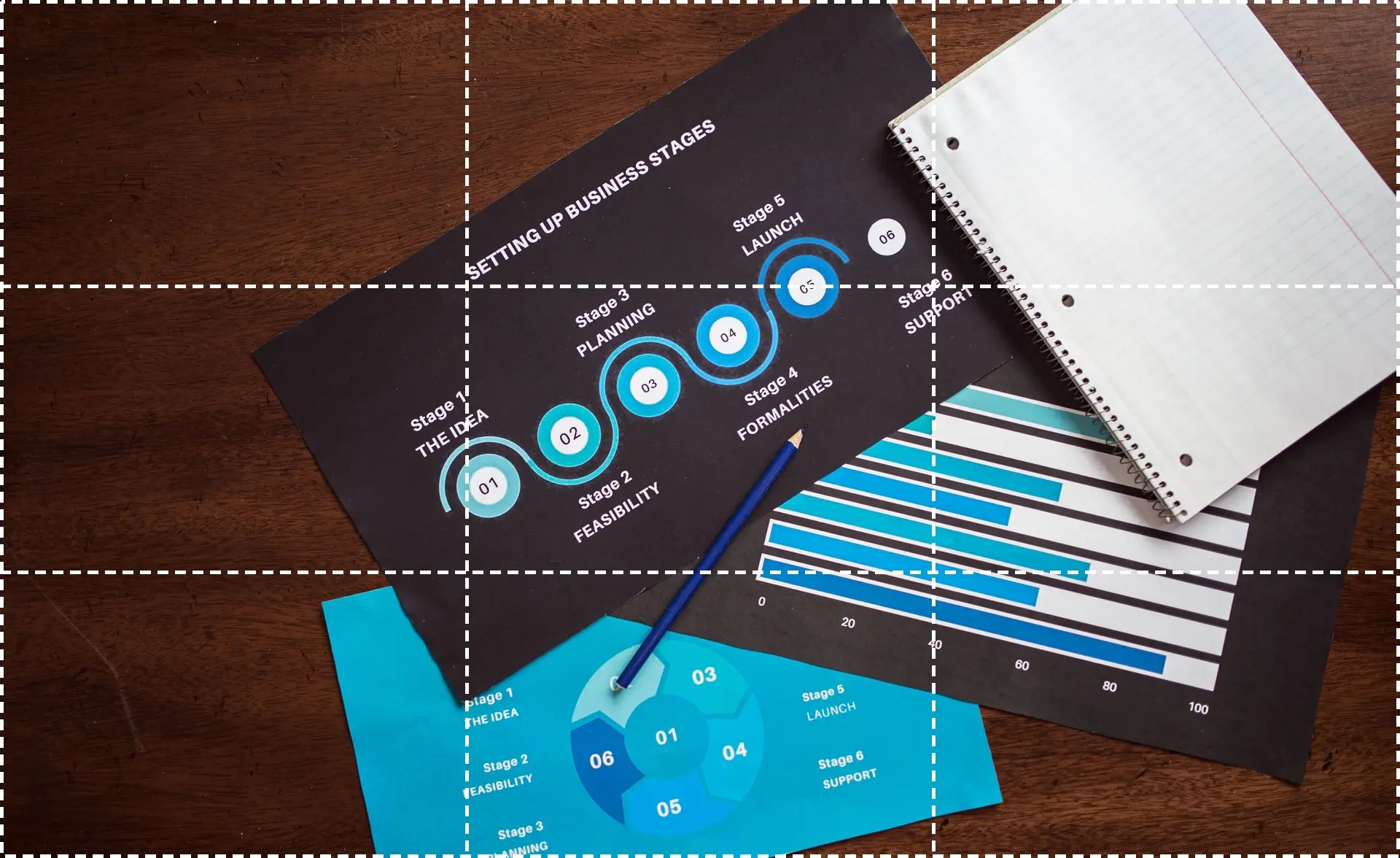
Infografiken und Anleitungen
Schneide eine lange Infografik in Folien, damit jeder Schritt auf dem Handy gut lesbar ist.
6 Tipps für eine nahtlose Aufteilung
Starte mit einem großen Foto
Jede Kachel ist ein Ausschnitt des Originals, daher ergibt eine kleine Quelle unscharfe Kacheln. Vergrößere ein kleines Bild zuerst mit dem Bild-Upscaler.
Halte Gesichter von den Nähten fern
Schalte die Rasterlinien ein und verschiebe dein Motiv so, dass kein Auge und kein Buchstabe auf einer Schnittlinie liegt.
Beachte die Sicherheitszone
Instagrams Raster schneidet oben und unten an jeder Kachel etwas ab, halte wichtige Details also in der Mitte.
Poste in der richtigen Reihenfolge
Instagram zeigt deinen neuesten Post zuerst, lade also die letzte Kachel zuerst hoch. Die nummerierten Dateinamen in der ZIP-Datei übernehmen das Zählen für dich.
Bearbeite, bevor du teilst
Schneide, drehe und korrigiere die Farben des ganzen Bildes zuerst, mit dem Dreh-Tool, damit jede Kachel passt.
Nutze PNG für Text und Grafiken
PNG hält Schrift scharf. JPG oder WebP ergibt kleinere Dateien für Fotos, und du kannst die Kacheln weiter komprimieren, falls eine Plattform ein Größenlimit hat.
Warum Bilder mit TrimIMG teilen
Privat von Grund auf
Dein Bild wird in deinem Browser geteilt und verlässt nie dein Gerät.
Postreihenfolge integriert
Die Kacheln sind nummeriert, damit du sie jedes Mal in der richtigen Reihenfolge hochlädst.
Deine Wahl des Formats
Lade Kacheln als PNG, JPG oder WebP herunter, mit einem Qualitätsregler für die Dateigröße.
Kostenlos, ohne Anmeldung
Teile so viele Bilder, wie du möchtest. Kein Konto und keine App zum Installieren.
Häufig gestellte Fragen
Wie teile ich ein Bild in gleiche Teile?
Lade dein Bild hoch, wähle „Eigene“ und lege die Anzahl der Zeilen und Spalten fest. Der Splitter schneidet das Bild in gleich große Kacheln, zum Beispiel 2×2 für vier Teile oder 3×3 für neun. Lade anschließend alle Teile in einer ZIP-Datei herunter.
Wie teile ich ein Bild in der Hälfte?
Lade das Foto hoch und wähle ein zweiteiliges Layout. Wähle eine Zeile und zwei Spalten, um es links und rechts zu teilen, oder zwei Zeilen und eine Spalte, um es oben und unten zu teilen.
In welcher Reihenfolge sollte ich Instagram-Raster-Kacheln posten?
Poste die letzte Kachel zuerst und die erste Kachel zuletzt. Instagram zeigt deinen neuesten Post oben links, daher baut das Posten in umgekehrter Reihenfolge das komplette Bild wieder auf. Die nummerierten Dateinamen zeigen die Reihenfolge.
Verringert das Teilen eines Bildes die Qualität?
Nein. Das Tool schneidet das Bild nur zu, daher behält jede Kachel die ursprünglichen Pixel. Für das schärfste Ergebnis speichere als PNG oder stelle die JPG- und WebP-Qualität auf 90 % oder höher.
Kann ich ein Bild auf meinem iPhone oder Android-Handy teilen?
Ja. TrimIMG funktioniert in jedem mobilen Browser, du kannst also Fotos auf einem iPhone, iPad oder Android-Handy teilen, ohne eine App zu installieren. Speichere die ZIP-Datei und öffne sie in deiner Dateien-App.
Werden meine Bilder auf einen Server hochgeladen?
Nein. Das Teilen geschieht in deinem Browser, dein Foto verlässt also nie dein Gerät, und nichts wird gespeichert.
Welche Dateiformate kann ich hoch- und herunterladen?
Du kannst gängige Bildformate bis 20 MB hochladen. Kacheln werden als PNG, JPG oder WebP heruntergeladen.
Was ist der Unterschied zwischen Teilen und Zuschneiden eines Bildes?
Zuschneiden behält einen Teil eines Bildes und entfernt den Rest. Teilen behält das ganze Bild und zerschneidet es in mehrere gleiche Teile. Um stattdessen die Gesamtgröße zu ändern, nutze die Bildgrößenänderung.
Brauche ich ein Konto?
Nein. Der Bildteiler ist kostenlos nutzbar, ganz ohne Anmeldung.