


Divide una imagen online en partes iguales, cuadrículas o carruseles
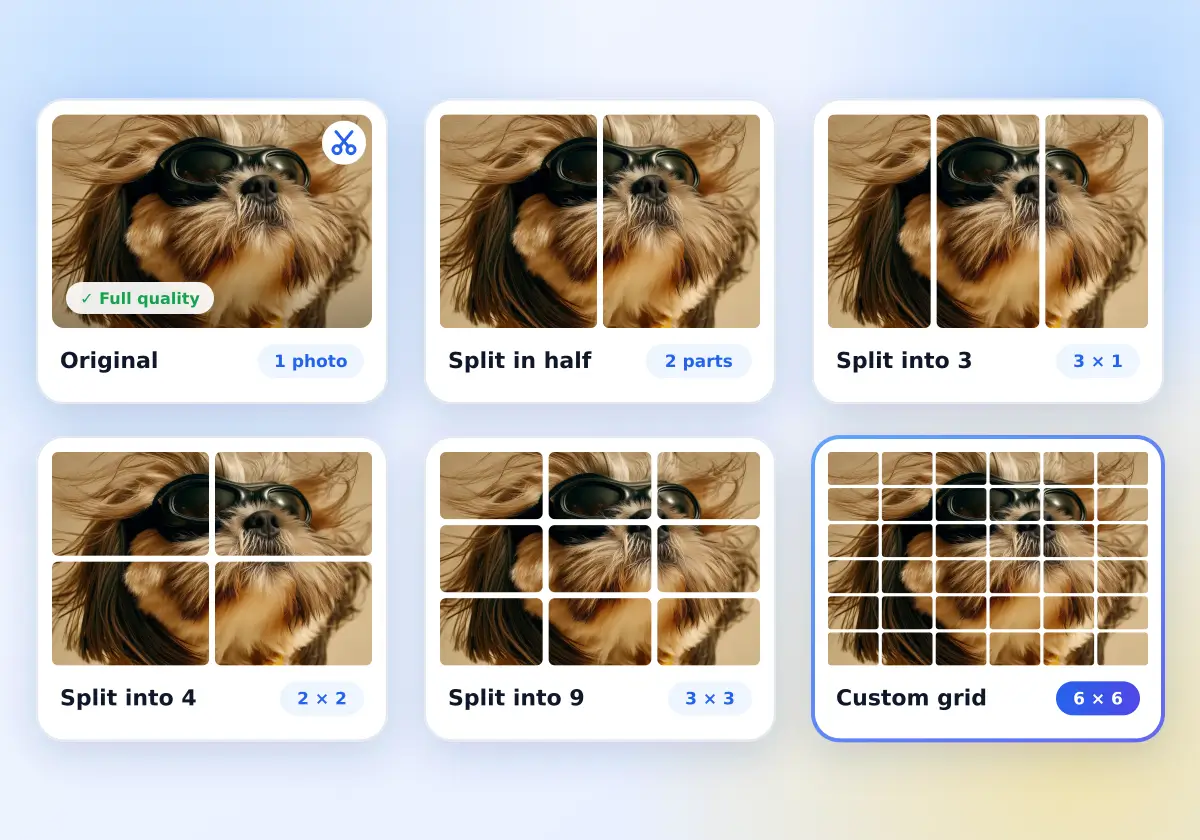
El divisor de imágenes gratuito de TrimIMG corta una foto en piezas del mismo tamaño en segundos. Divide una imagen por la mitad, en 3, 4 o 9 partes, en una cuadrícula personalizada de hasta 6×6, en una cuadrícula de Instagram o en un carrusel deslizable. Previsualiza el resultado y luego descarga todas las piezas en un archivo ZIP. No se necesita registro.

Más formas de dividir una imagen
Cómo dividir una imagen en 3 pasos
No necesitas ninguna app de diseño. Todo ocurre directamente en esta página.
Sube tu foto
Arrástrala al cuadro o selecciona un archivo. Una imagen grande y nítida da como resultado las piezas más limpias.
Elige un diseño
Elige Instagram, LinkedIn o X para un tamaño predefinido, o "Personalizado" para definir tus propias filas y columnas. Activa las líneas de cuadrícula para ver cada corte antes de dividir.
Descarga y publica
Elige PNG, JPG o WebP y la calidad. Tus piezas se descargan en un archivo ZIP, numeradas en el orden en que debes publicarlas.
Un divisor de imágenes online gratuito para cualquier foto
Divisiones habituales con un clic:
- Dividir una imagen por la mitad – dos partes iguales, una al lado de la otra o una encima de la otra.
- Dividir una imagen en 3 – tres franjas verticales para una fila de Instagram 3 × 1 o un tríptico.
- Dividir una imagen en 4 – una cuadrícula 2 × 2 de cuatro cuartos iguales.
- Dividir una imagen en 9 – una cuadrícula 3 × 3 para una gran publicación de Instagram.
- Cuadrícula personalizada – cualquier número de filas y columnas hasta 6 × 6, para hasta 36 partes iguales.
#Herramientas
Descubre nuestro conjunto completo de herramientas para editar, convertir y optimizar imágenes en línea.
Cada herramienta es gratuita, sin necesidad de registro.
Divide imágenes para Instagram, LinkedIn, X e impresión
Cuadrículas y carruseles listos, con el tamaño correcto para cada plataforma, sin necesidad de ninguna app de diseño.
Convierte tu perfil en una sola foto gigante
Divide una imagen en una cuadrícula 3 × 1, 3 × 2 o 3 × 3. Cada pieza encaja en la cuadrícula de perfil 3:4, de modo que la imagen completa encaja cuando alguien visita tu perfil.
Crear cuadrícula de Instagram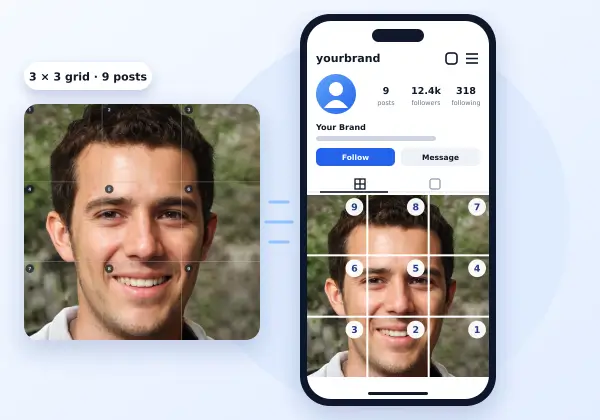
Crea un carrusel sin cortes para deslizar
Corta una foto ancha en 2 a 5 diapositivas en fila. Al deslizar, la imagen se mueve como una escena continua.
Dividir panorama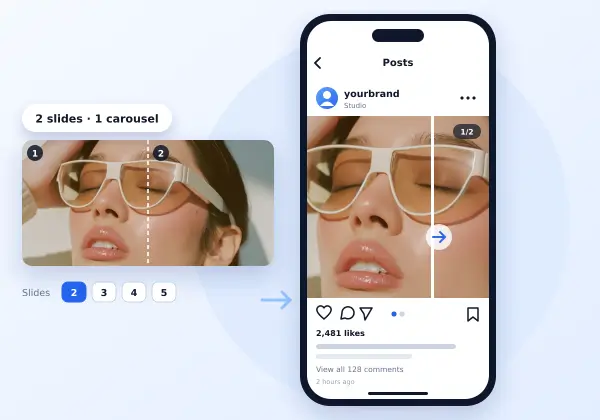
Convierte una foto en una publicación multi-imagen
Divide una imagen ancha en 2 a 4 diapositivas con el tamaño adecuado para LinkedIn y X, para que tu publicación destaque en un feed lleno de contenido.
Crear publicación multi-imagen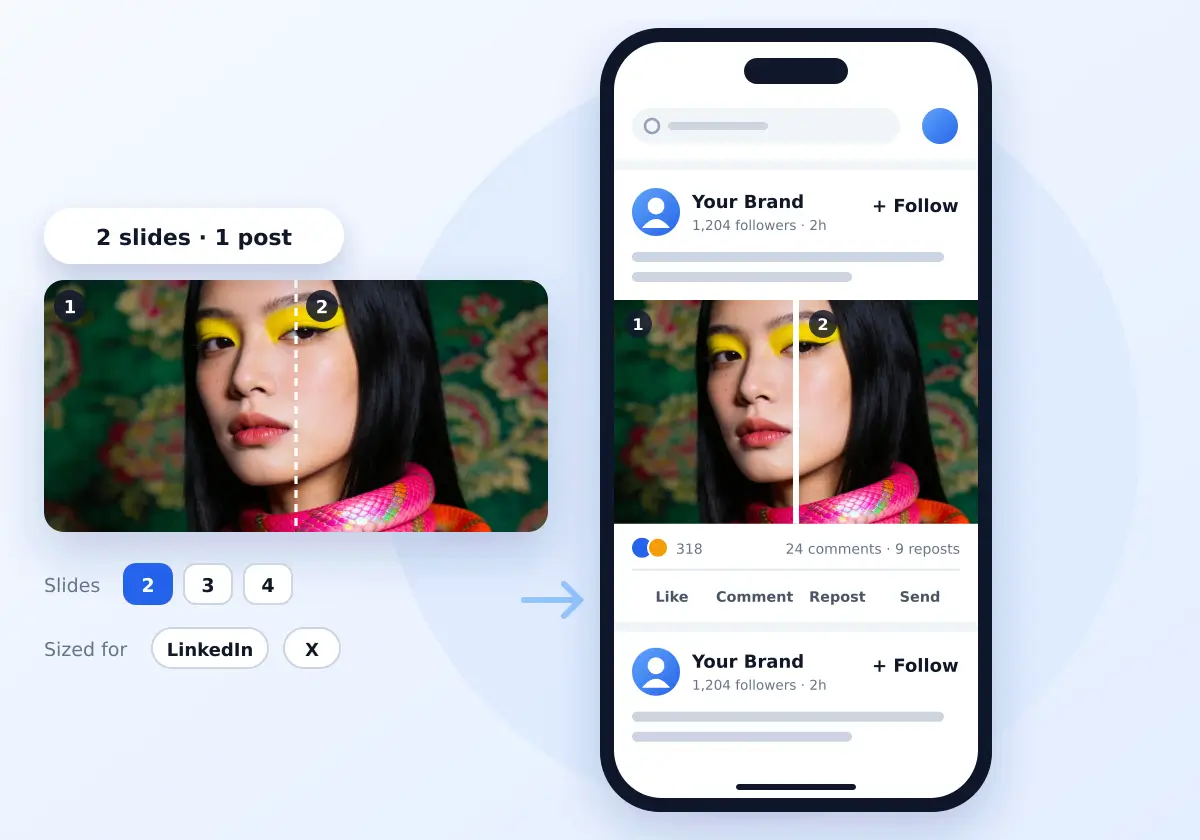
Crea cualquier cuadrícula de hasta 6 × 6
Elige tus propias filas y columnas para cortar una imagen en partes iguales para pósters, rompecabezas, fichas de trabajo o impresiones.
Crear cuadrícula personalizada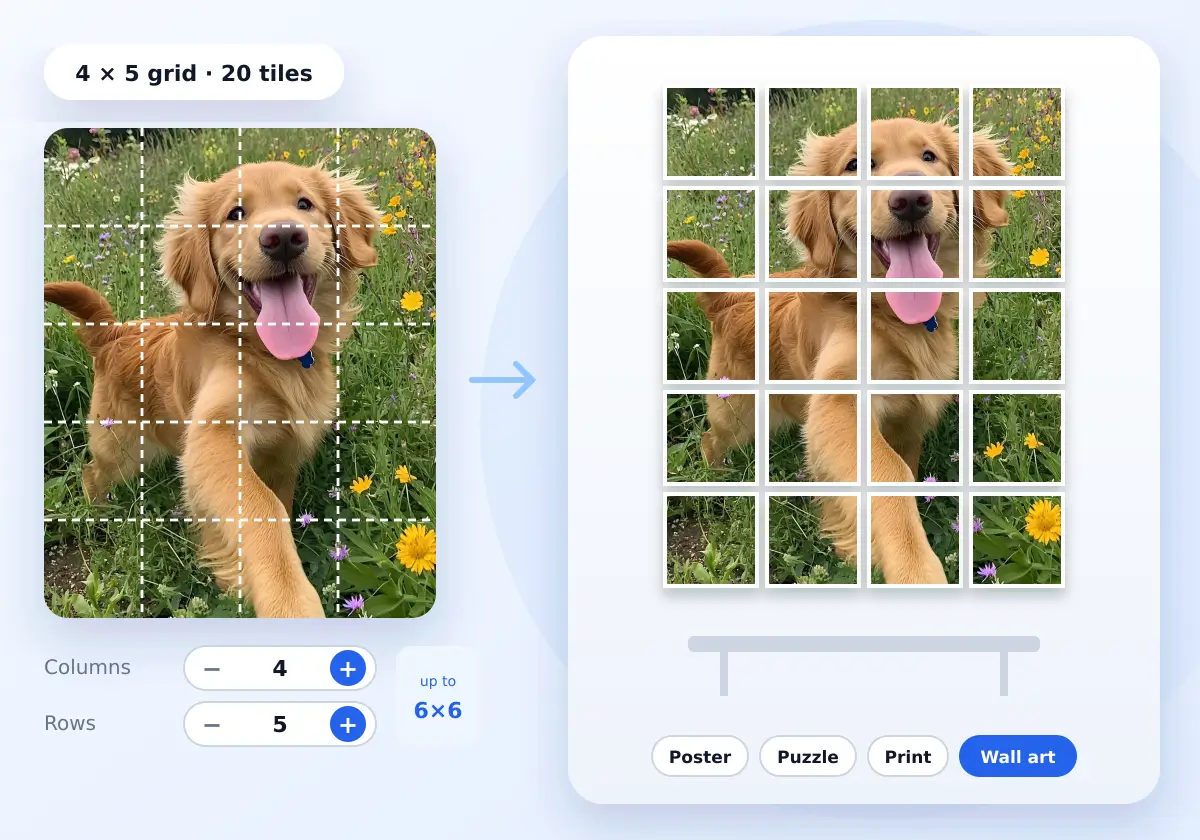
Elige tu formato y el tamaño adecuado
Empieza con una imagen al menos tan grande como el diseño completo. Por ejemplo, una cuadrícula de Instagram 3 × 3 necesita un tamaño de origen de aproximadamente 3240 × 4320 px para obtener piezas nítidas de 1080 × 1440 px.


Sources: Kapwing, Instagram 3:4 grid · PetaPixel, 20-photo carousels
¿Necesitas primero otro tamaño? Cambia el tamaño de la imagen antes de dividirla, o lee nuestra explicación sobre las proporciones de aspecto.
Divide imágenes para cualquier tipo de publicación
Creadores, marcas y pequeñas empresas usan imágenes divididas para contar historias más grandes.

Lanzamientos de productos
Muestra un producto nuevo en una cuadrícula 3 × 3, de modo que todo tu perfil se convierta en el anuncio.
Panoramas de viaje
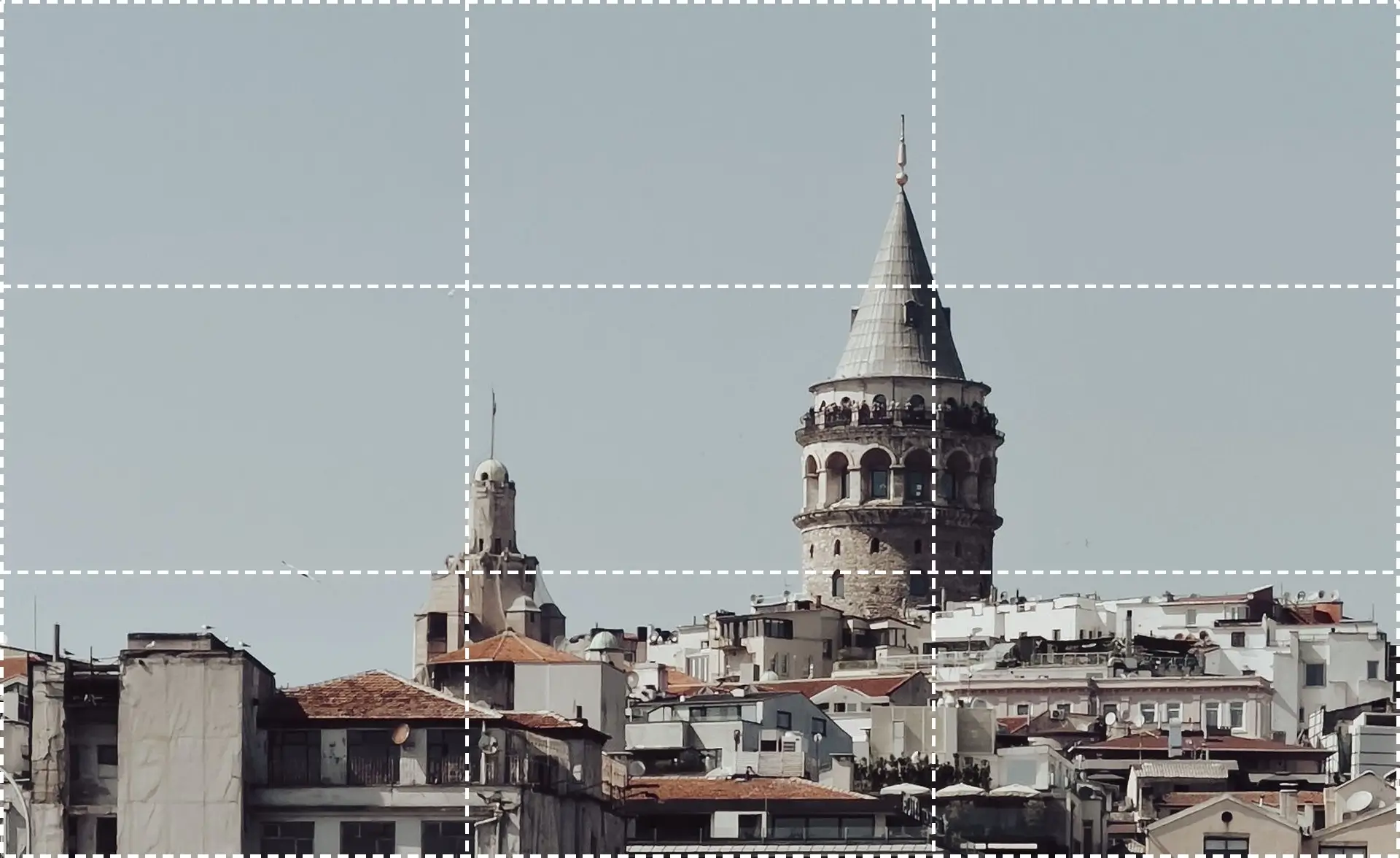
Convierte un paisaje ancho en un carrusel sin cortes que muestra la vista completa deslizamiento tras deslizamiento.
Promoción de eventos
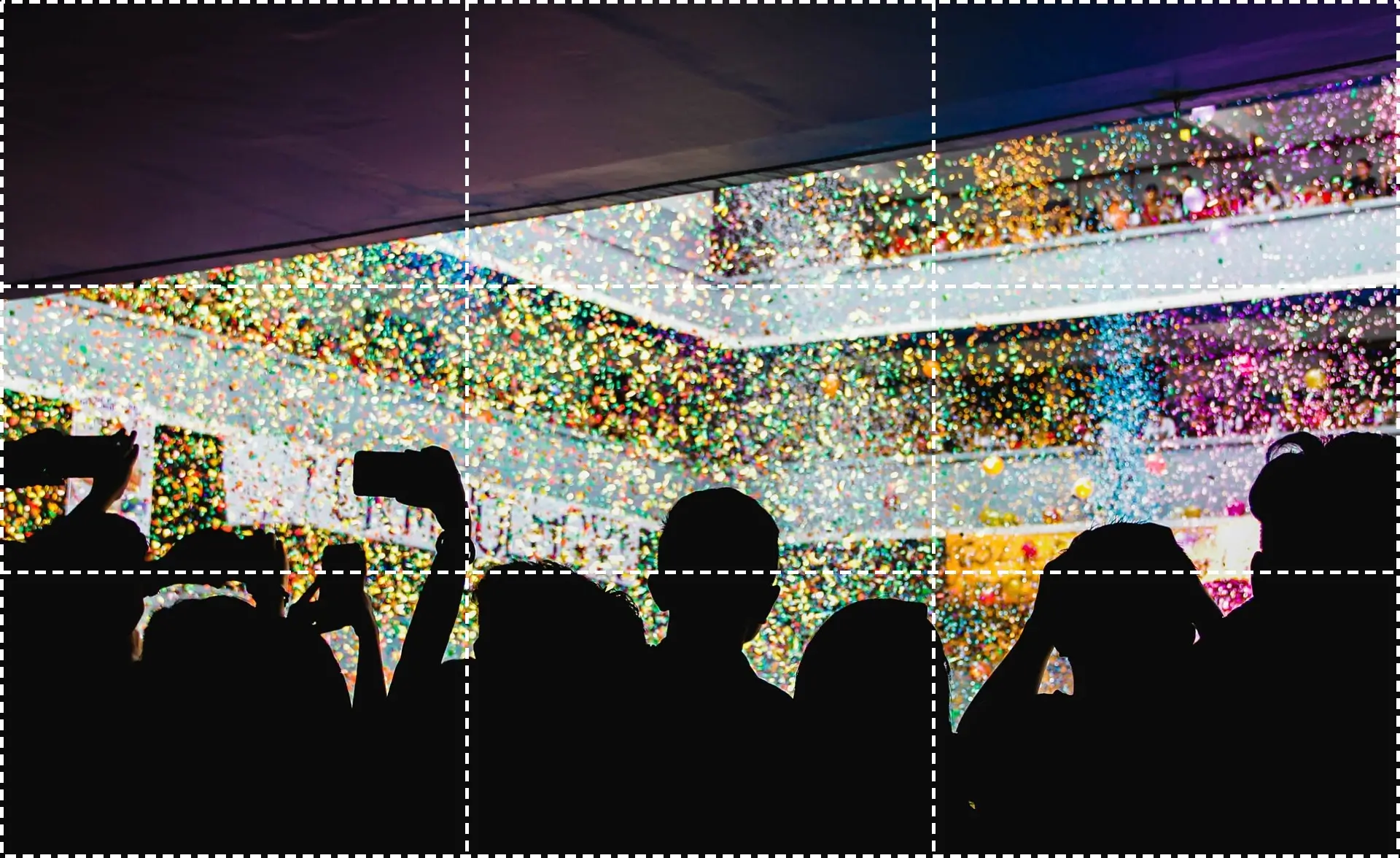
Divide un cartel en piezas para que la fecha y el lugar se mantengan grandes y legibles en el feed.
Presentaciones de portafolio
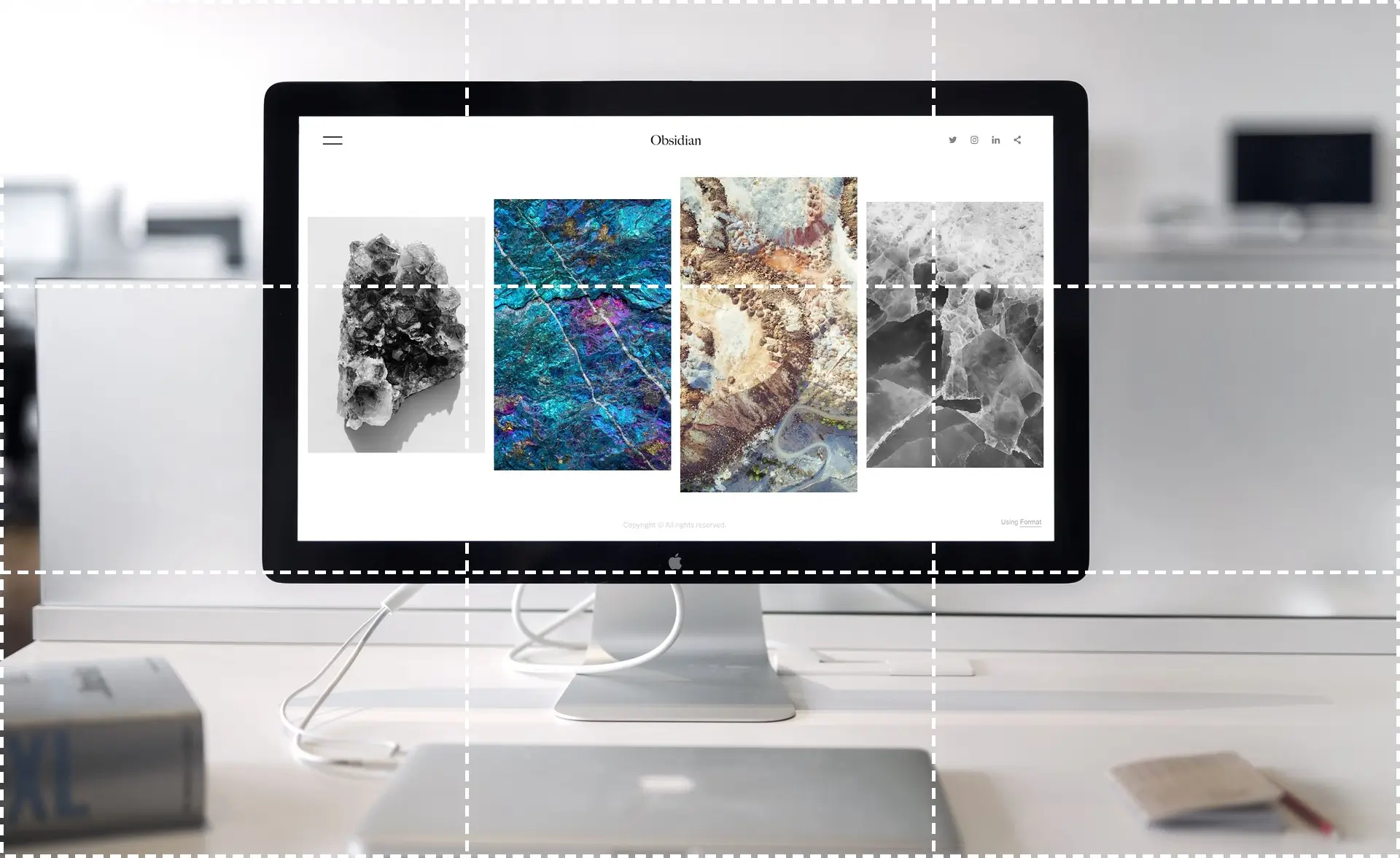
Muestra un diseño, una ilustración o una foto grande en detalle, dividiéndolo en diapositivas de primer plano.
Anuncios de marca
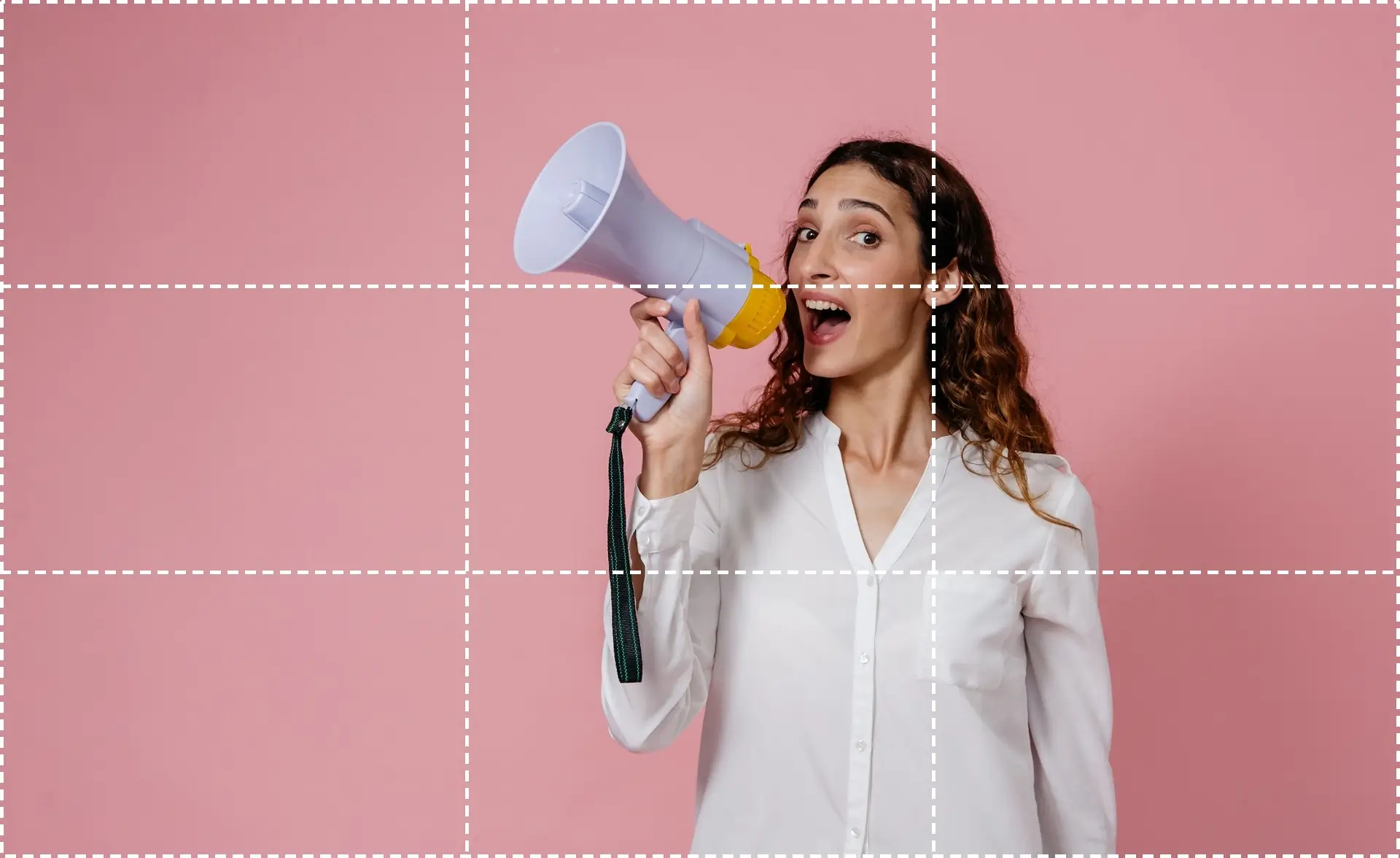
Distribuye una imagen llamativa en una fila de tres publicaciones para un lanzamiento o un cambio de marca.
Infografías y tutoriales
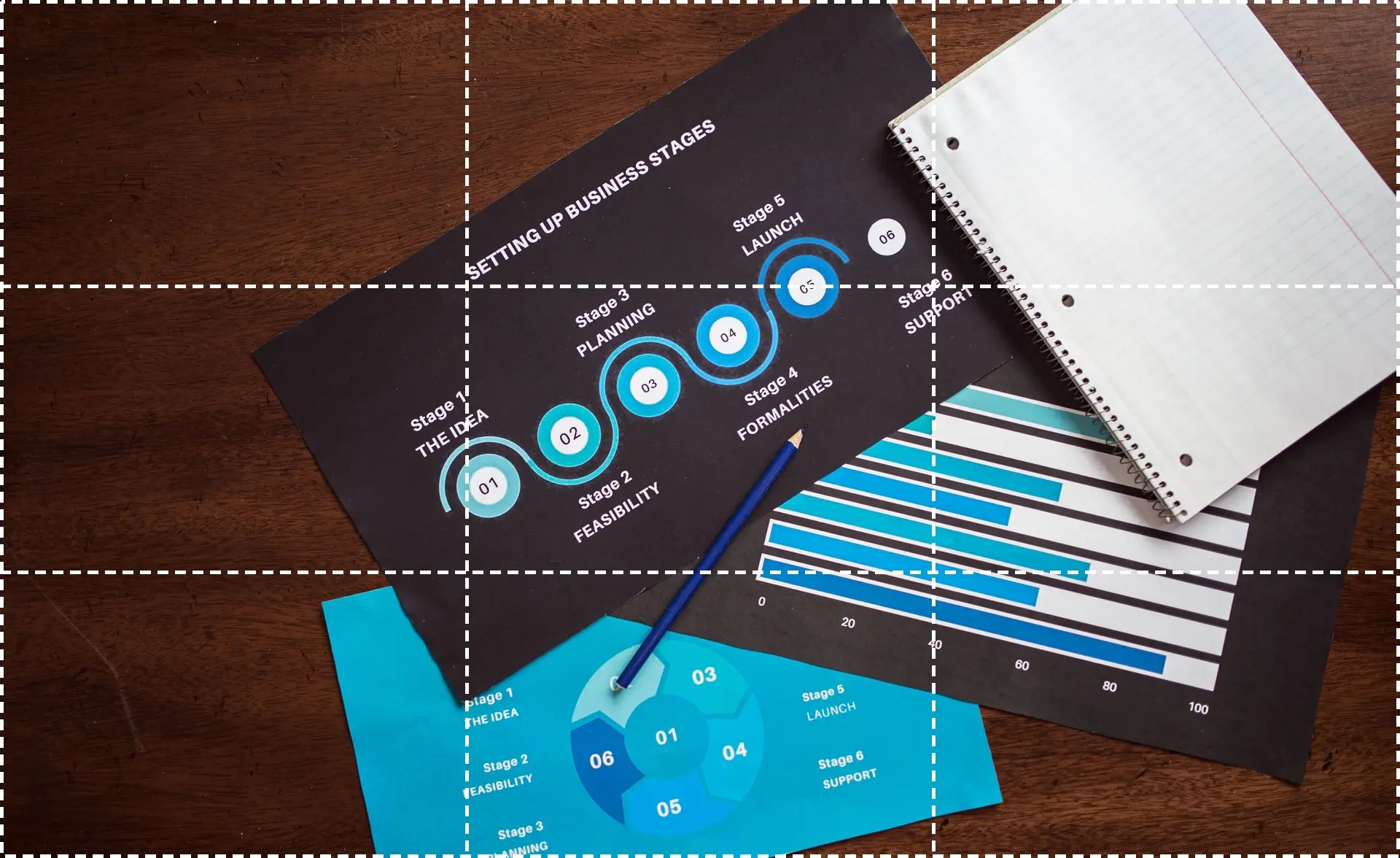
Corta una infografía larga en diapositivas para que cada paso se lea bien en el móvil.
6 consejos para una división perfecta
Empieza con una foto grande
Cada pieza es un recorte del original, así que una fuente pequeña da piezas borrosas. Amplía primero una imagen pequeña con el aumentador de imágenes.
Mantén los rostros alejados de las uniones
Activa las líneas de cuadrícula y ajusta tu composición para que ningún ojo ni ninguna letra quede sobre una línea de corte.
Ten en cuenta la zona de seguridad
La cuadrícula de Instagram recorta un poco la parte superior e inferior de cada pieza, así que mantén los detalles importantes en el centro.
Publica en el orden correcto
Instagram muestra primero tu publicación más reciente, así que sube primero la última pieza. Los nombres de archivo numerados en el ZIP hacen el conteo por ti.
Edita antes de dividir
Recorta, gira y corrige los colores de toda la imagen primero, con la herramienta de rotación, para que cada pieza encaje.
Usa PNG para texto y gráficos
PNG mantiene el texto nítido. JPG o WebP da archivos más pequeños para fotos, y puedes comprimir aún más las piezas si alguna plataforma tiene un límite de tamaño.
Por qué dividir imágenes con TrimIMG
Privado desde el principio
Tu imagen se divide en tu navegador y nunca sale de tu dispositivo.
Orden de publicación incorporado
Las piezas están numeradas para que siempre las subas en el orden correcto.
Tu elección de formato
Descarga las piezas en PNG, JPG o WebP, con un control de calidad para el tamaño del archivo.
Gratis, sin registro
Divide tantas imágenes como quieras. Sin cuenta y sin ninguna app que instalar.
Preguntas frecuentes
¿Cómo divido una imagen en partes iguales?
Sube tu imagen, elige "Personalizado" y define el número de filas y columnas. El divisor corta la imagen en piezas iguales, por ejemplo 2×2 para cuatro partes o 3×3 para nueve. Luego descarga todas las partes en un único ZIP.
¿Cómo divido una imagen por la mitad?
Sube la foto y elige un diseño de dos partes. Selecciona una fila y dos columnas para dividirla en izquierda y derecha, o dos filas y una columna para dividirla en arriba y abajo.
¿En qué orden debo publicar las piezas de una cuadrícula de Instagram?
Publica primero la última pieza y la primera al final. Instagram coloca tu publicación más reciente en la esquina superior izquierda, así que publicar en orden inverso reconstruye la imagen completa. Los nombres de archivo numerados indican el orden.
¿Dividir una imagen reduce su calidad?
No. La herramienta solo corta la imagen, así que cada pieza conserva los píxeles originales. Para el resultado más nítido, guarda en PNG o ajusta la calidad de JPG y WebP al 90 % o más.
¿Puedo dividir una foto en mi iPhone o Android?
Sí. TrimIMG funciona en cualquier navegador móvil, así que puedes dividir fotos en un iPhone, iPad o teléfono Android sin instalar ninguna app. Guarda el ZIP y ábrelo en tu app de Archivos.
¿Mis imágenes se suben a un servidor?
No. La división ocurre en tu navegador, así que tu foto nunca sale de tu dispositivo y no se almacena nada.
¿Qué formatos de archivo puedo subir y descargar?
Puedes subir formatos de imagen habituales de hasta 20 MB. Las piezas se descargan en PNG, JPG o WebP.
¿Cuál es la diferencia entre dividir y recortar una imagen?
Recortar conserva una parte de una imagen y elimina el resto. Dividir conserva toda la imagen y la corta en varias partes iguales. Si lo que quieres es cambiar el tamaño general, usa el redimensionador de imágenes.
¿Necesito una cuenta?
No. El divisor de imágenes es gratuito, sin necesidad de registro.