


Diviser une image en ligne en parts égales, grilles ou carrousels
Le diviseur d'image gratuit de TrimIMG découpe une photo en quelques secondes en tuiles de taille égale. Divisez une image en deux moitiés, en 3, 4 ou 9 parties, une grille personnalisée jusqu'à 6×6, une grille Instagram ou un carrousel à faire glisser. Prévisualisez le résultat, puis téléchargez toutes les tuiles dans un seul fichier ZIP. Aucune inscription requise.

Comment diviser une image en 3 étapes
Aucune application de design nécessaire. Tout se passe directement sur cette page.
Importer la photo
Glissez-la dans la zone ou sélectionnez un fichier. Une image grande et nette donne les tuiles les plus propres.
Choisir une disposition
Choisissez Instagram, LinkedIn ou X pour un format prédéfini, ou « Personnalisé » pour définir vous-même les lignes et les colonnes. Activez les lignes de grille pour voir chaque découpe avant de diviser.
Télécharger et publier
Choisissez PNG, JPG ou WebP ainsi que la qualité. Vos tuiles sont téléchargées dans un fichier ZIP, numérotées dans l’ordre où vous devez les publier.
Un diviseur d'image en ligne gratuit pour toutes les photos
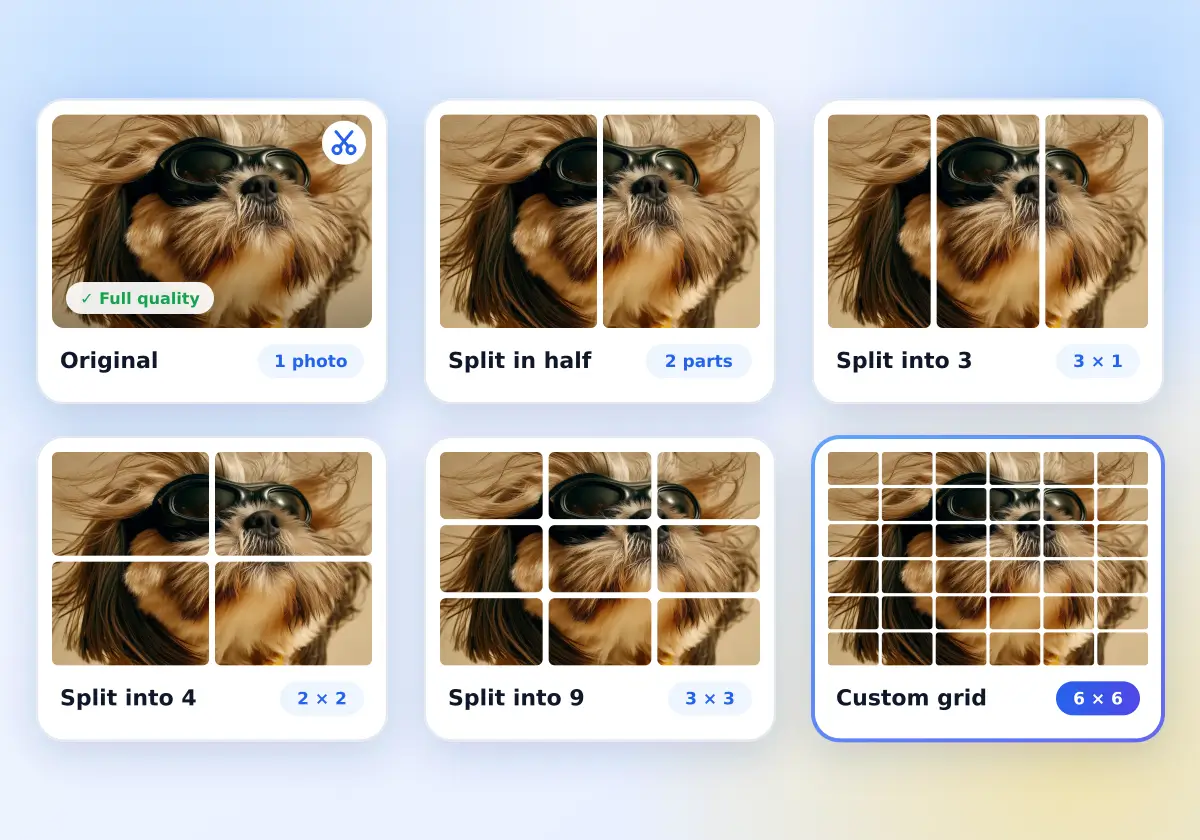
Les découpes courantes en un clic :
- Diviser une image en deux – deux parties égales, côte à côte ou l'une au-dessus de l'autre.
- Diviser une image en 3 – trois bandes verticales pour une rangée Instagram 3 × 1 ou un triptyque.
- Diviser une image en 4 – une grille 2 × 2 de quatre quarts égaux.
- Diviser une image en 9 – une grille 3 × 3 pour une grande publication Instagram.
- Grille personnalisée – autant de lignes et de colonnes que vous voulez jusqu'à 6 × 6, pour un maximum de 36 parties égales.
#Fonctionnalités
Découvrez notre boîte à outils complète pour modifier, convertir et optimiser des images en ligne.
Chaque outil est gratuit, sans inscription requise.
Diviser des images pour Instagram, LinkedIn, X et l'impression
Des grilles et carrousels prêts à l'emploi, à la bonne taille pour chaque plateforme, sans application de design.
Transformez votre profil en une seule immense photo
Divisez une image en grille 3 × 1, 3 × 2 ou 3 × 3. Chaque tuile s’adapte à la grille de profil 3:4, pour que l’image entière s’assemble quand quelqu’un visite votre profil.
Créer une grille Instagram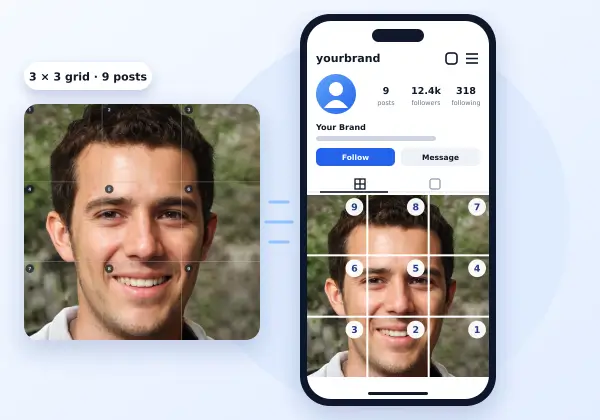
Créez un carrousel fluide à faire défiler
Découpez une photo large en 2 à 5 diapositives alignées. En glissant, l’image se déplace comme une scène continue.
Diviser un panorama
Transformez une photo en publication multi-images
Divisez une image large en 2 à 4 diapositives adaptées à LinkedIn et X, pour que votre publication se démarque dans un fil chargé.
Créer une publication multi-images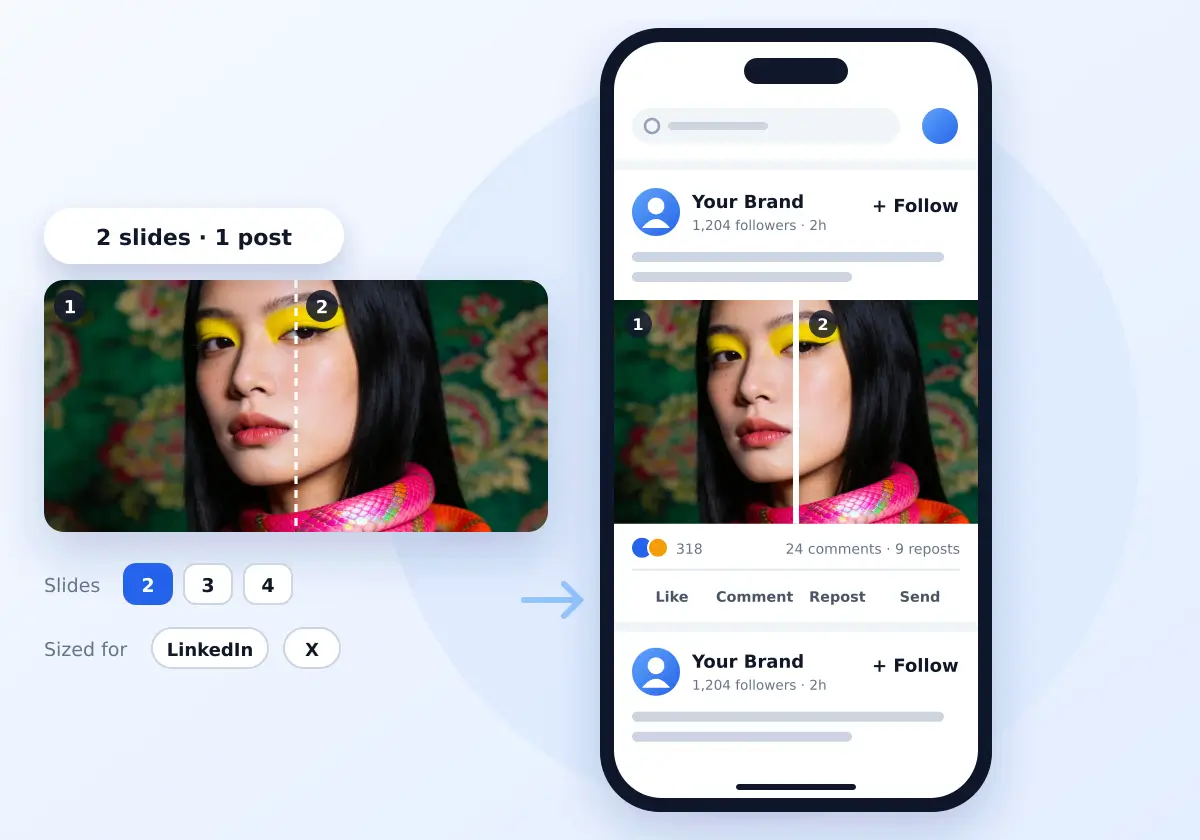
Créez n’importe quelle grille jusqu’à 6 × 6
Choisissez vos propres lignes et colonnes pour découper une image en parts égales, pour des affiches, puzzles, fiches ou impressions.
Créer une grille personnalisée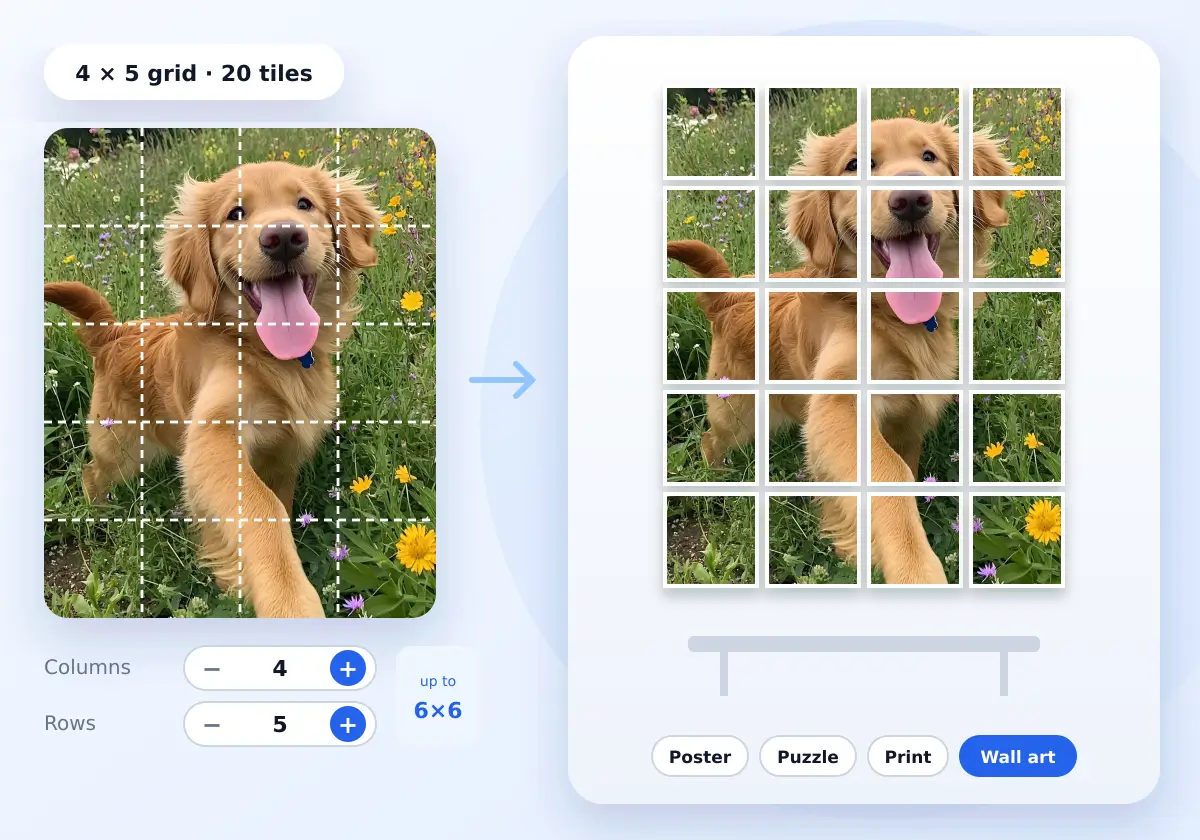
Choisissez votre format et la bonne taille
Partez d'une image au moins aussi grande que la disposition complète. Une grille Instagram 3 × 3, par exemple, nécessite une source d'environ 3240 × 4320 px pour obtenir des tuiles nettes de 1080 × 1440 px.


Sources: Kapwing, Instagram 3:4 grid · PetaPixel, 20-photo carousels
Besoin d'une autre taille d'abord ? Redimensionnez l'image avant de la diviser, ou lisez notre explication sur les formats d'image.
Diviser des images pour tous types de publications
Créateurs, marques et petites entreprises utilisent les images divisées pour raconter de plus grandes histoires.

Lancements de produits
Présentez un nouveau produit sur une grille 3 × 3, pour que tout votre profil devienne l’annonce.
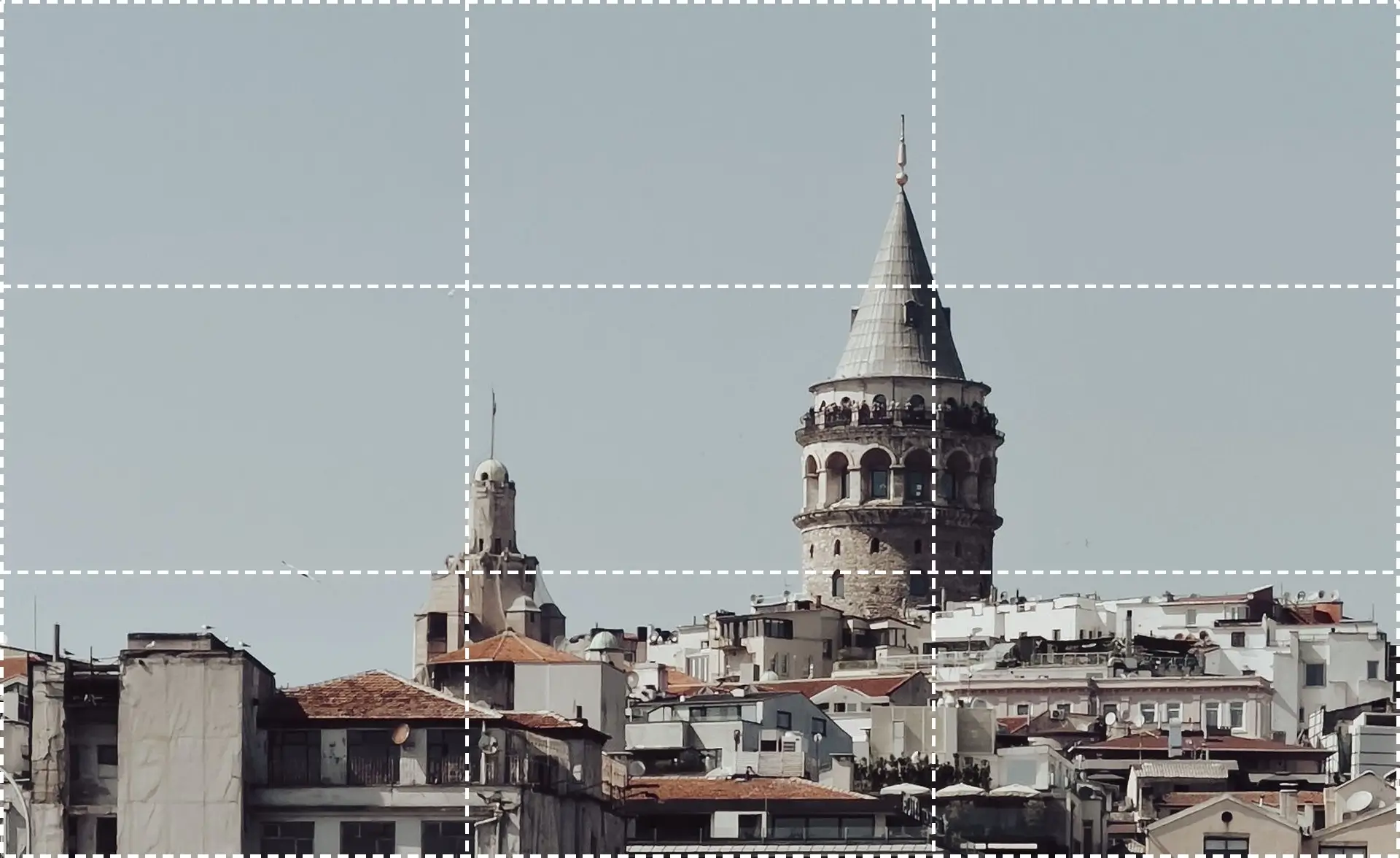
Panoramas de voyage
Transformez un large paysage en carrousel fluide qui révèle toute la vue, glissement après glissement.
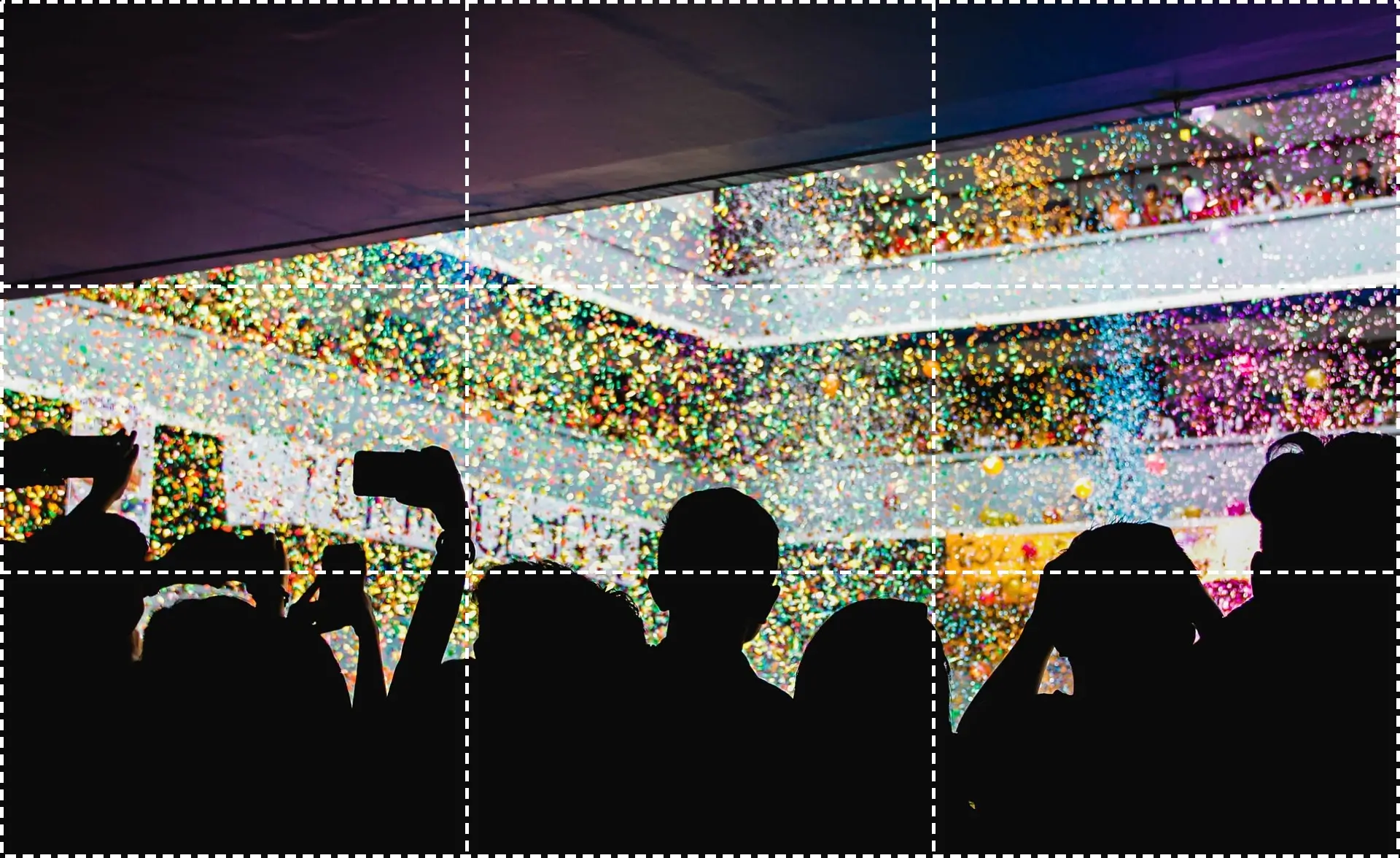
Promotions d'événements
Découpez une affiche en tuiles pour que la date et le lieu restent grands et lisibles dans le fil d’actualité.
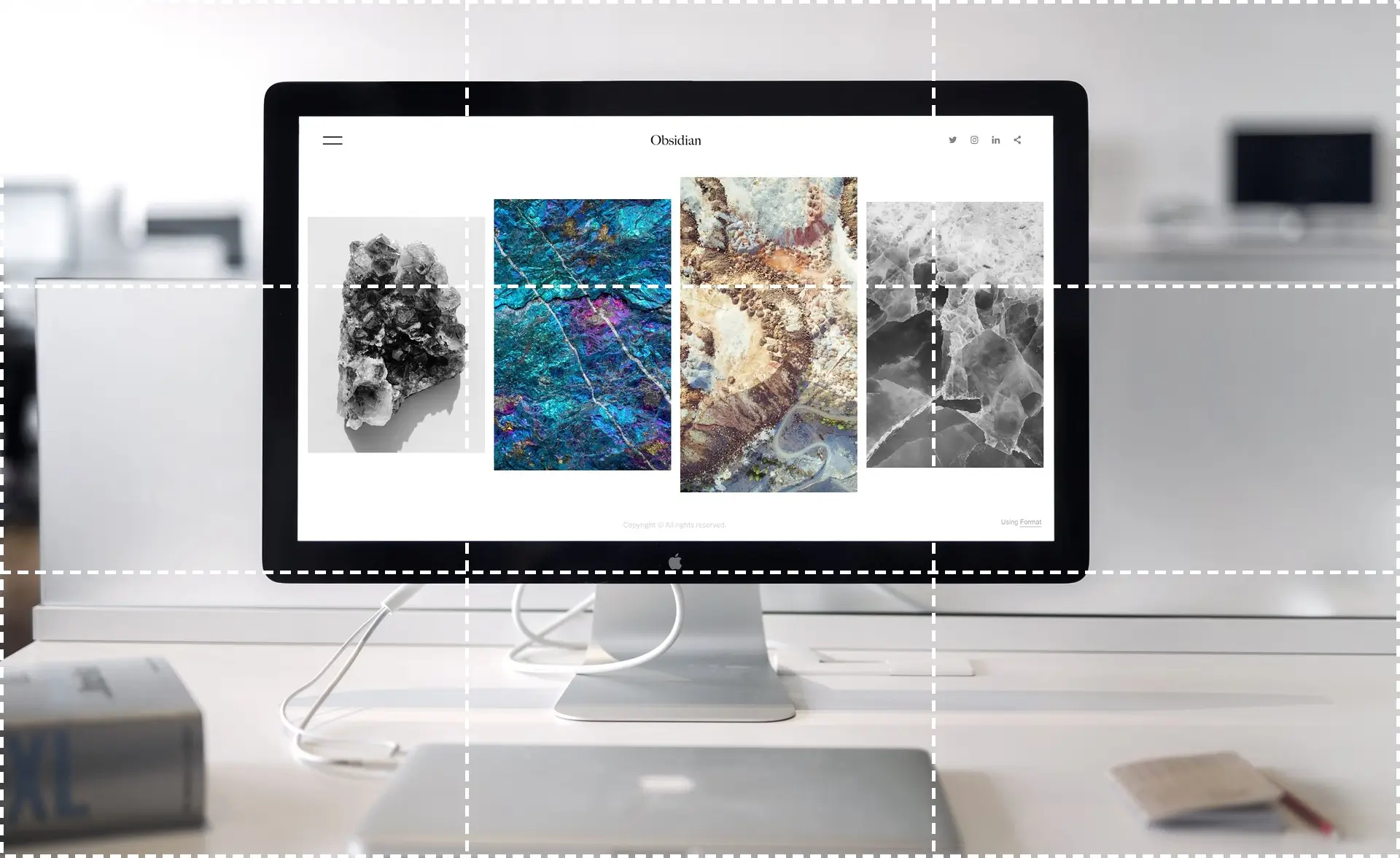
Présentations de portfolio
Montrez un grand design, une illustration ou une photo en détail en le divisant en diapositives rapprochées.

Annonces de marque
Répartissez une image percutante sur une série de trois publications pour un lancement ou un changement d'image.
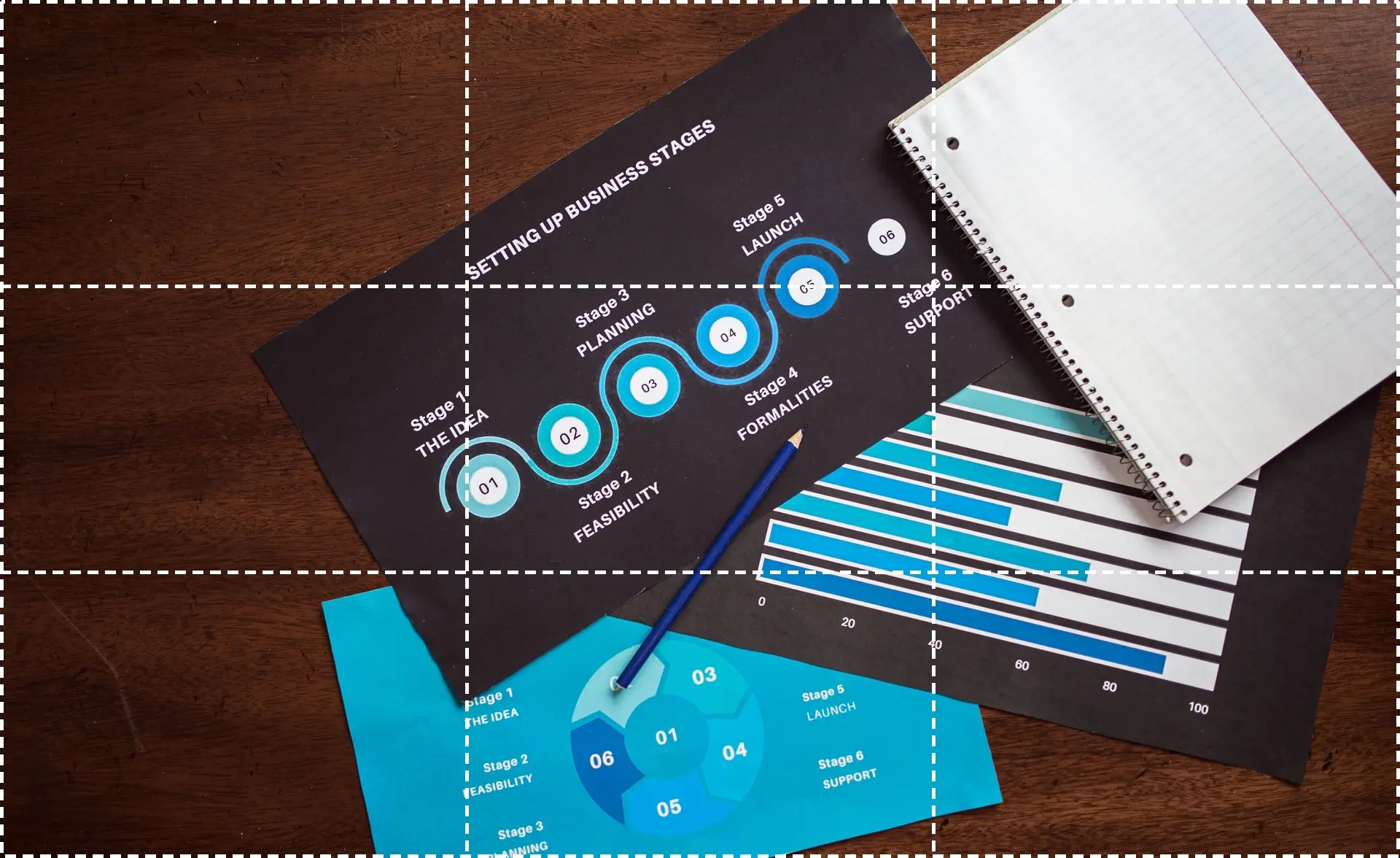
Infographies et tutoriels
Découpez une longue infographie en diapositives pour que chaque étape reste lisible sur mobile.
6 conseils pour une division sans accroc
Partez d’une photo haute résolution
Chaque tuile est un extrait de l'original, donc une image source petite donne des tuiles floues. Agrandissez d'abord une petite image avec l'agrandisseur d'image.
Éloignez les visages des jointures
Activez les lignes de grille et repositionnez votre sujet pour qu'aucun œil ni aucune lettre ne tombe sur une ligne de découpe.
Respectez la zone de sécurité
La grille d'Instagram recadre légèrement le haut et le bas de chaque tuile, gardez donc les détails importants au centre.
Publiez dans le bon ordre
Instagram affiche votre publication la plus récente en premier, importez donc la dernière tuile en premier. Les noms de fichiers numérotés dans le ZIP comptent pour vous.
Modifiez avant de diviser
Recadrez, faites pivoter et corrigez les couleurs de l'image entière d'abord, avec l'outil de rotation, pour que chaque tuile s'accorde.
Utilisez le PNG pour le texte et les graphismes
Le PNG garde le texte net. Le JPG ou le WebP donne des fichiers plus légers pour les photos, et vous pouvez compresser davantage les tuiles si une plateforme impose une limite de taille.
Pourquoi diviser vos images avec TrimIMG
Confidentiel par conception
Votre image est découpée dans votre navigateur et ne quitte jamais votre appareil.
Ordre de publication intégré
Les tuiles sont numérotées pour que vous les publiiez toujours dans le bon ordre.
Le format de votre choix
Téléchargez les tuiles en PNG, JPG ou WebP, avec un réglage de qualité pour la taille du fichier.
Gratuit, sans inscription
Divisez autant d’images que vous le souhaitez. Aucun compte, aucune application à installer.
Questions fréquentes
Comment diviser une image en parties égales ?
Importez votre image, choisissez « Personnalisé » et définissez le nombre de lignes et de colonnes. L'outil découpe l'image en tuiles de taille égale, par exemple 2×2 pour quatre parties ou 3×3 pour neuf. Téléchargez ensuite toutes les parties dans un seul fichier ZIP.
Comment diviser une image en deux ?
Importez la photo et choisissez une disposition en deux parties. Sélectionnez une ligne et deux colonnes pour la diviser à gauche et à droite, ou deux lignes et une colonne pour la diviser en haut et en bas.
Dans quel ordre publier les tuiles d'une grille Instagram ?
Publiez la dernière tuile en premier et la première tuile en dernier. Instagram affiche votre publication la plus récente en haut à gauche, donc publier dans l'ordre inverse reconstitue l'image complète. Les noms de fichiers numérotés indiquent l'ordre à suivre.
Diviser une image réduit-il sa qualité ?
Non. L'outil ne fait que découper l'image, donc chaque tuile conserve les pixels d'origine. Pour un résultat optimal, enregistrez au format PNG ou réglez la qualité JPG et WebP à 90 % ou plus.
Puis-je diviser une image sur mon iPhone ou mon téléphone Android ?
Oui. TrimIMG fonctionne dans n'importe quel navigateur mobile, vous pouvez donc diviser des photos sur un iPhone, un iPad ou un téléphone Android sans installer d'application. Enregistrez le fichier ZIP et ouvrez-le dans votre application Fichiers.
Mes images sont-elles envoyées sur un serveur ?
Non. Le découpage se fait directement dans votre navigateur, votre photo ne quitte donc jamais votre appareil et rien n'est stocké.
Quels formats de fichiers puis-je importer et télécharger ?
Vous pouvez importer les formats d'image courants jusqu'à 20 Mo. Les tuiles se téléchargent au format PNG, JPG ou WebP.
Quelle est la différence entre diviser et recadrer une image ?
Le recadrage conserve une partie de l'image et supprime le reste. La division conserve l'image entière et la découpe en plusieurs parties égales. Pour changer la taille globale à la place, utilisez le redimensionneur d'image.
Ai-je besoin d'un compte ?
Non. Le diviseur d'image est gratuit, sans aucune inscription.