


Dividir uma imagem online em partes iguais, grelhas ou carrosséis
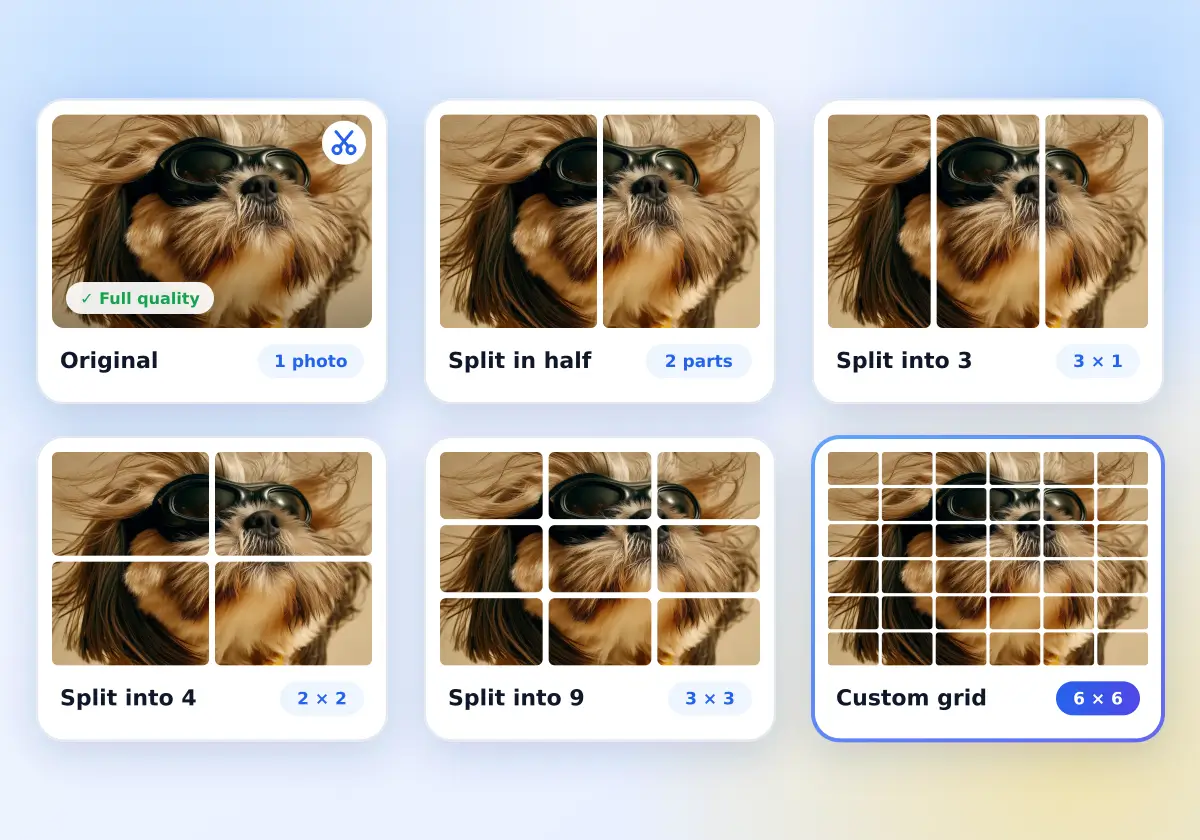
O divisor de imagens gratuito do TrimIMG corta uma foto em blocos de igual tamanho em segundos. Divida uma imagem ao meio, em 3, 4 ou 9 partes, numa grelha personalizada até 6×6, numa grelha do Instagram ou num carrossel deslizável. Veja o resultado em pré-visualização e depois transfira todos os blocos num único ficheiro ZIP. Sem necessidade de registo.

Mais formas de dividir uma imagem
Como dividir uma imagem em 3 passos
Sem necessidade de aplicação de design. Tudo acontece diretamente nesta página.
Carregar a foto
Arraste-a para a caixa ou selecione um ficheiro. Uma imagem grande e nítida produz os blocos mais limpos.
Escolher o esquema
Escolha Instagram, LinkedIn ou X para um tamanho pronto a usar, ou "Personalizado" para definir as suas próprias linhas e colunas. Ative as linhas de grelha para ver cada corte antes de dividir.
Transferir e publicar
Escolha PNG, JPG ou WebP e a qualidade. Os seus blocos são transferidos num único ficheiro ZIP, numerados pela ordem em que deve publicá-los.
Um divisor de imagens online gratuito para qualquer foto
Divisões comuns com um clique:
- Dividir uma imagem ao meio – duas partes iguais, lado a lado ou uma sobre a outra.
- Dividir uma imagem em 3 – três faixas verticais para uma fiada 3 × 1 do Instagram ou um tríptico.
- Dividir uma imagem em 4 – uma grelha 2 × 2 de quatro quartos iguais.
- Dividir uma imagem em 9 – uma grelha 3 × 3 para uma grande publicação no Instagram.
- Grelha personalizada – quaisquer linhas e colunas até 6 × 6, para até 36 partes iguais.
#Ferramentas
Descubra o nosso conjunto completo de ferramentas para editar, converter e otimizar imagens online.
Todas as ferramentas são gratuitas, sem necessidade de registo.
Dividir imagens para Instagram, LinkedIn, X e impressão
Grelhas e carrosséis prontos no tamanho certo para cada plataforma, sem necessidade de aplicação de design.
Transforme o seu perfil numa única foto enorme
Divida uma imagem numa grelha 3 × 1, 3 × 2 ou 3 × 3. Cada bloco encaixa na grelha de perfil 3:4, para que a imagem completa se junte quando alguém visita o seu perfil.
Criar grelha do Instagram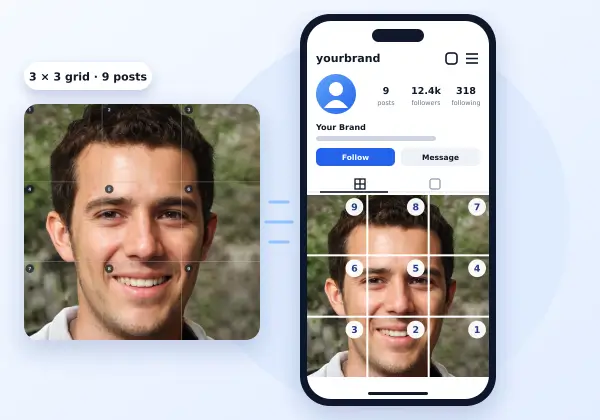
Crie um carrossel contínuo para deslizar
Corte uma foto larga em 2 a 5 slides numa sequência. Ao deslizar, a imagem move-se como uma cena contínua.
Dividir panorama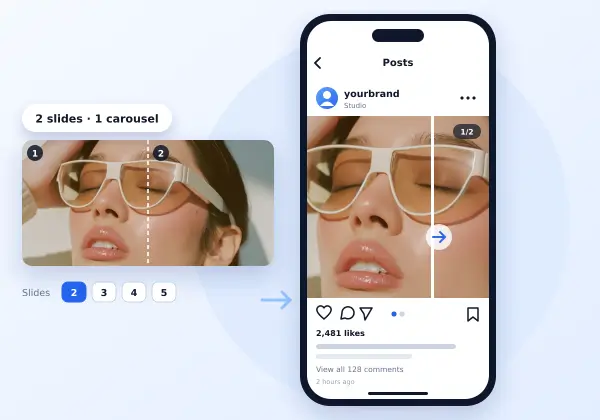
Transforme uma foto numa publicação com várias imagens
Divida uma imagem larga em 2 a 4 slides, dimensionados para o LinkedIn e o X, para que a sua publicação se destaque num feed cheio.
Criar publicação com várias imagens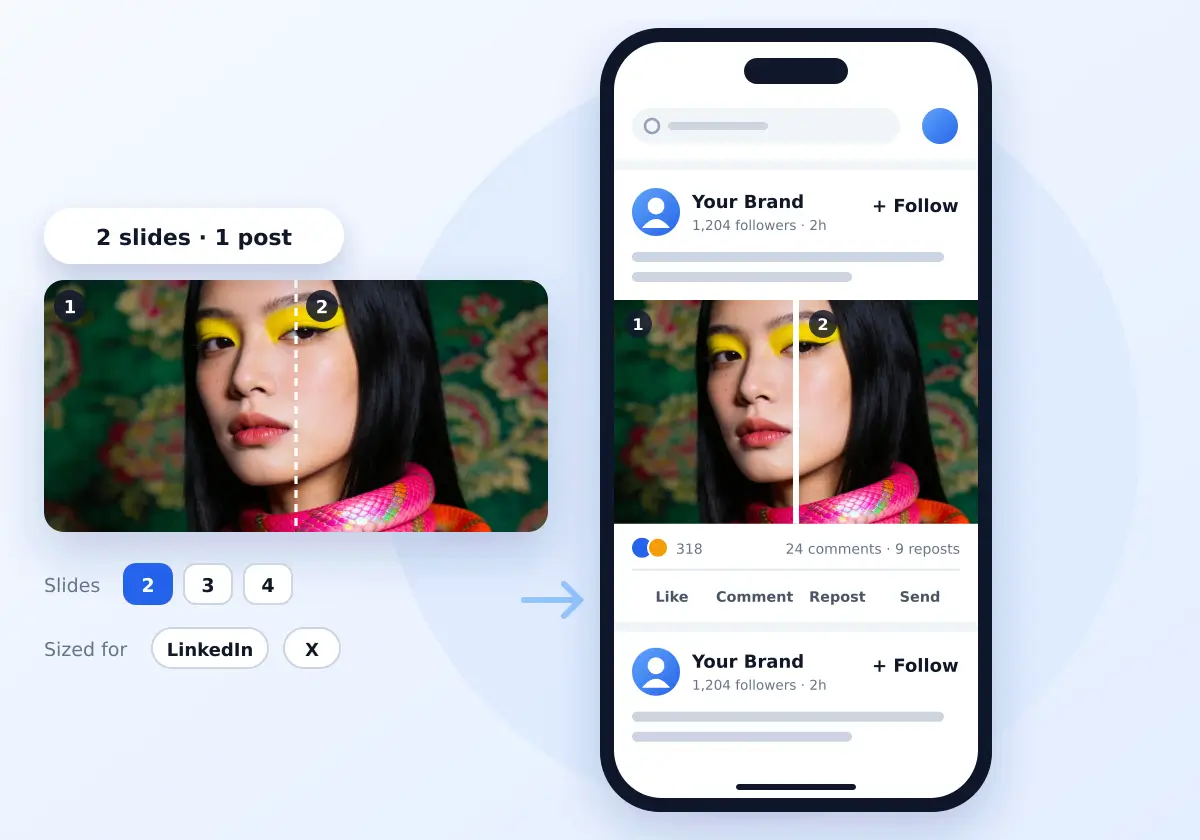
Crie qualquer grelha até 6 × 6
Escolha as suas próprias linhas e colunas para cortar uma imagem em partes iguais para pósteres, puzzles, fichas de trabalho ou impressões.
Criar grelha personalizada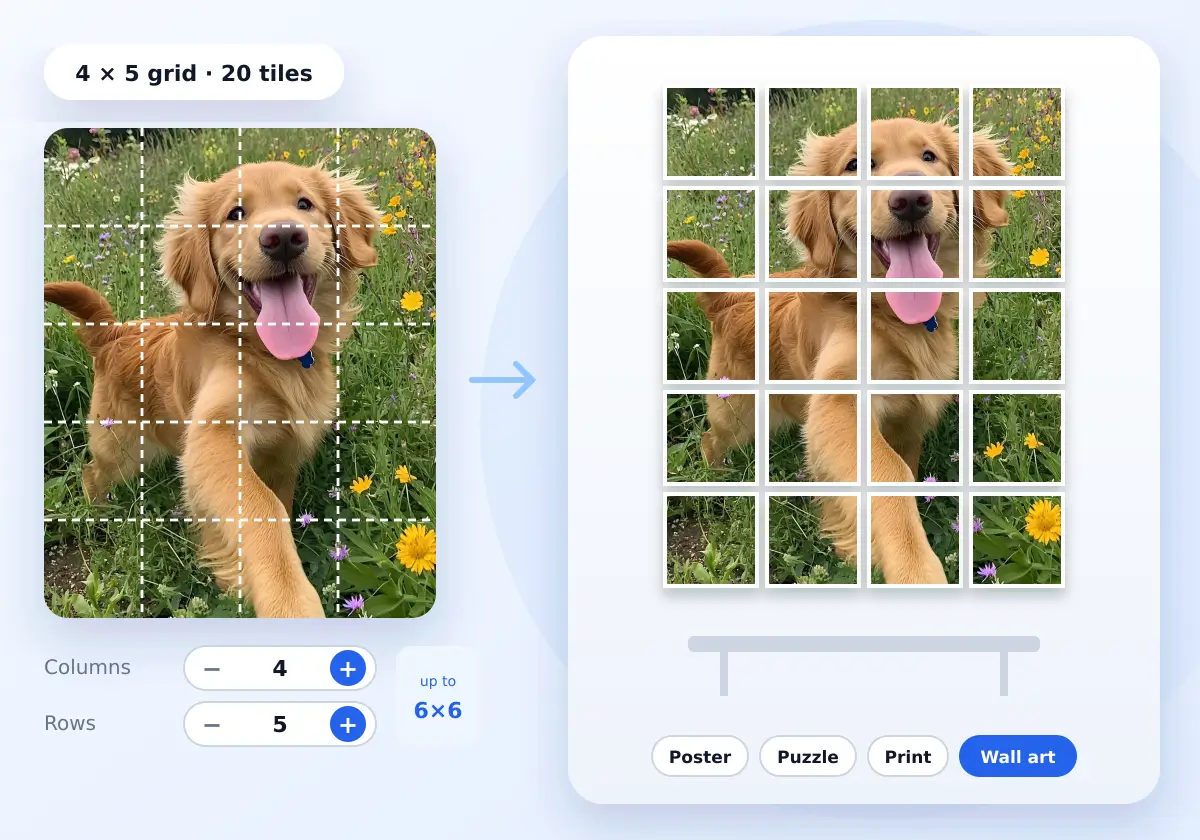
Escolha o seu formato e o tamanho certo
Comece com uma imagem pelo menos tão grande quanto o esquema completo. Uma grelha do Instagram 3 × 3, por exemplo, precisa de uma fonte de cerca de 3240 × 4320 px para blocos nítidos de 1080 × 1440 px.


Sources: Kapwing, Instagram 3:4 grid · PetaPixel, 20-photo carousels
Precisa primeiro de um tamanho diferente? Redimensione a imagem antes de a dividir, ou leia a nossa explicação sobre proporções.
Dividir imagens para todo o tipo de publicação
Criadores, marcas e pequenas empresas usam imagens divididas para contar histórias maiores.
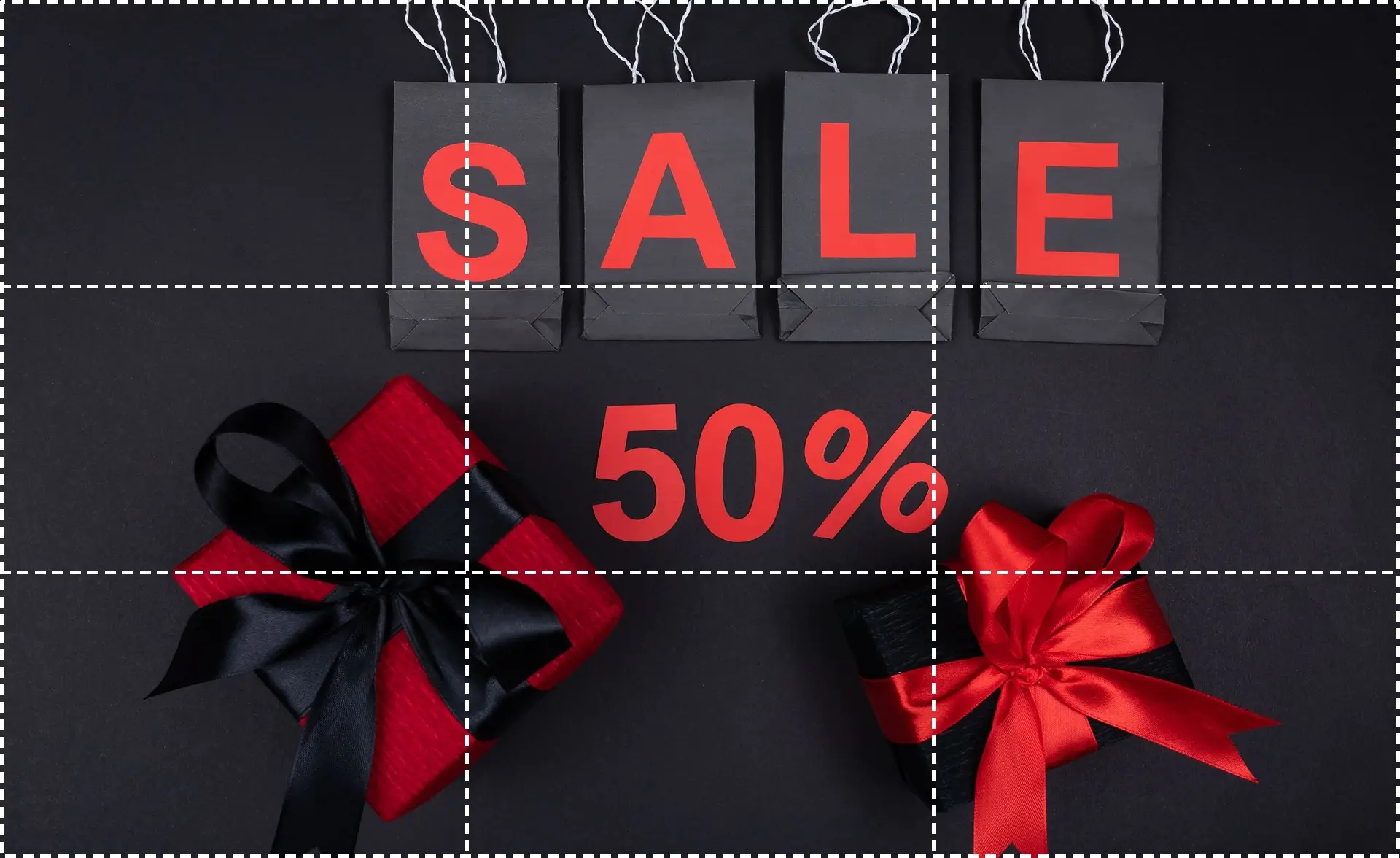
Lançamentos de produtos
Apresente um novo produto através de uma grelha 3 × 3, transformando todo o seu perfil num anúncio.
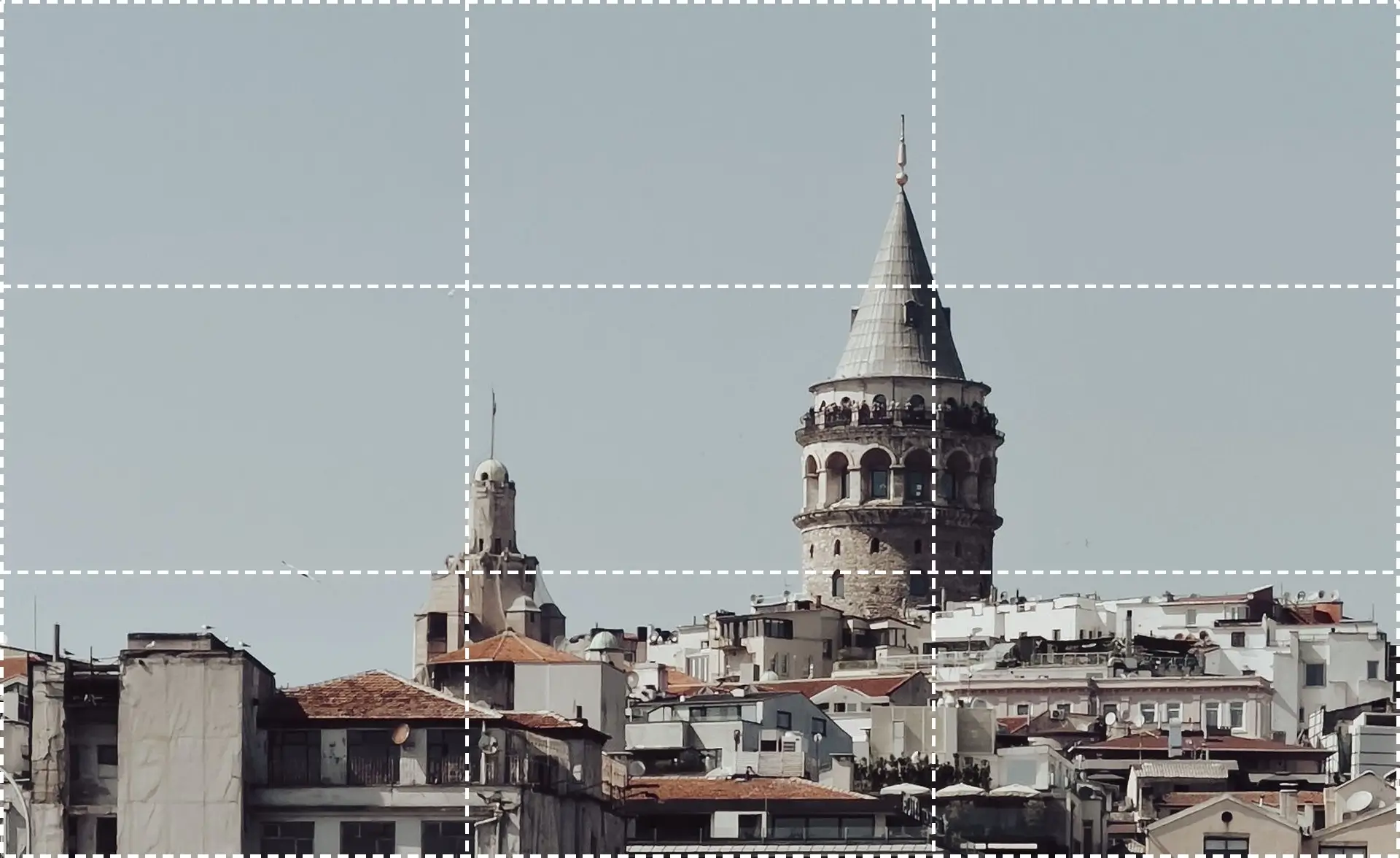
Panoramas de viagem
Transforme uma paisagem ampla num carrossel contínuo que revela a vista completa, deslize a deslize.
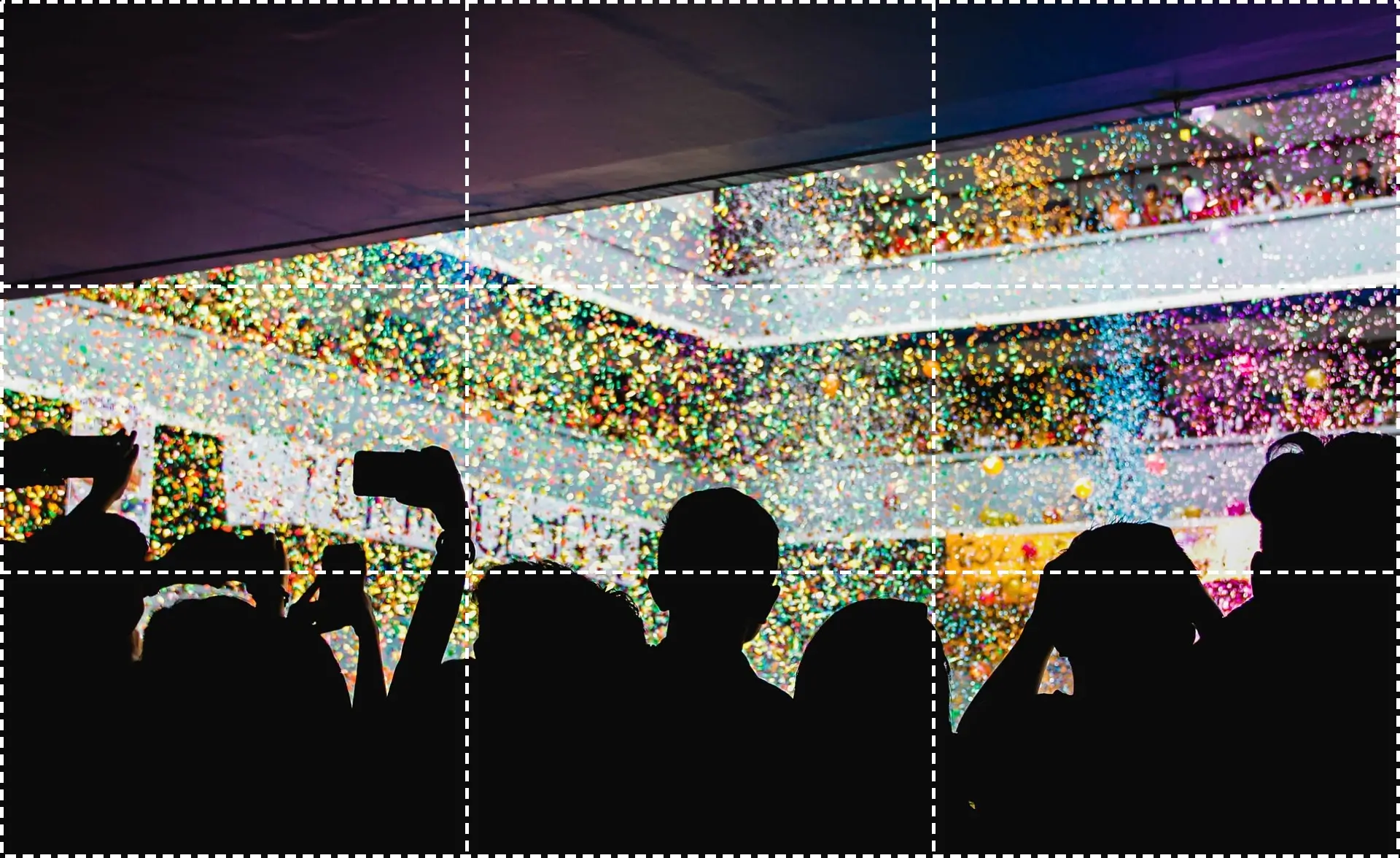
Promoção de eventos
Divida um cartaz em blocos para que a data e o local fiquem grandes e bem legíveis no feed.
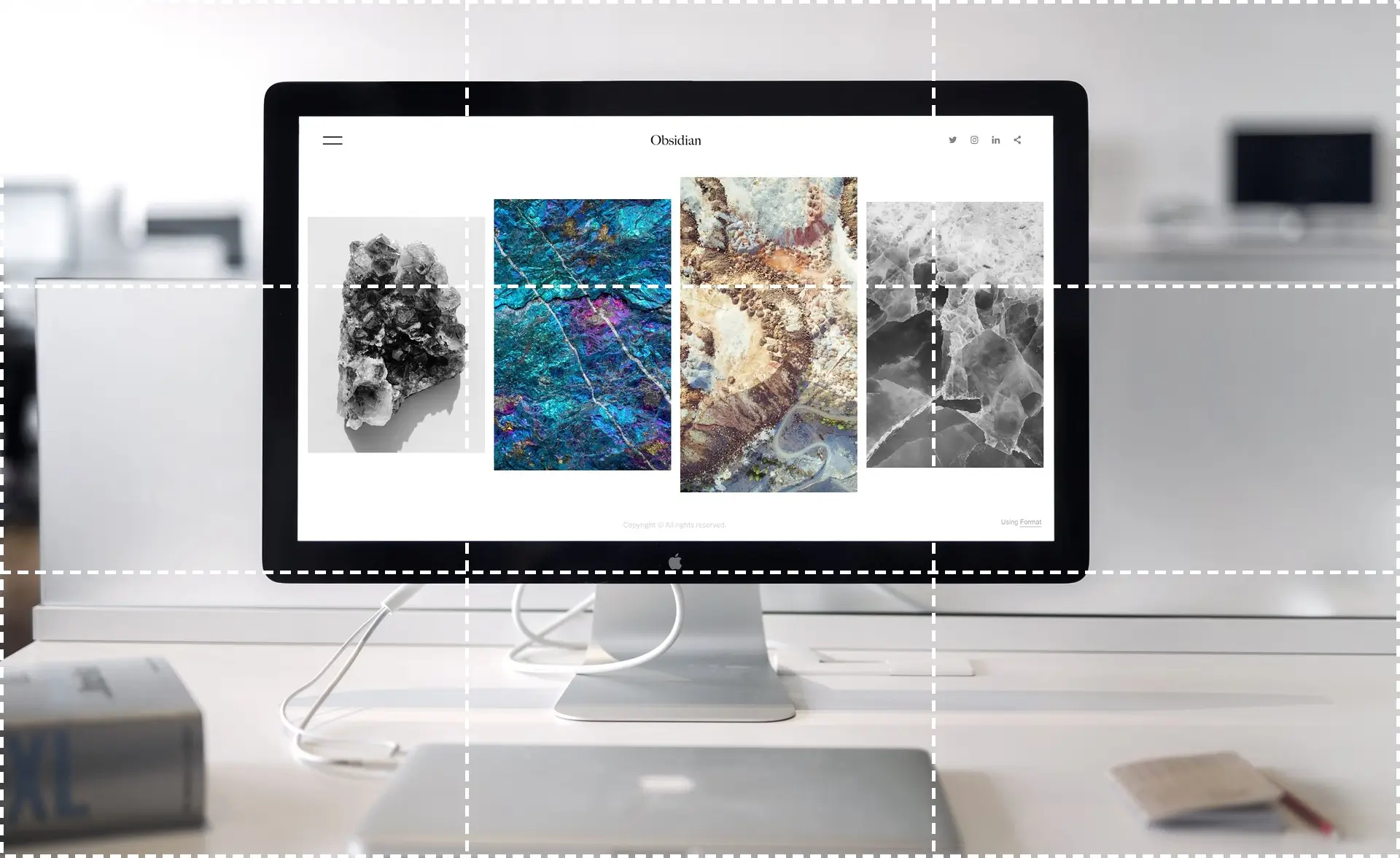
Apresentações de portefólio
Mostre um design, ilustração ou foto grande em detalhe, dividindo-o em slides de grande plano.
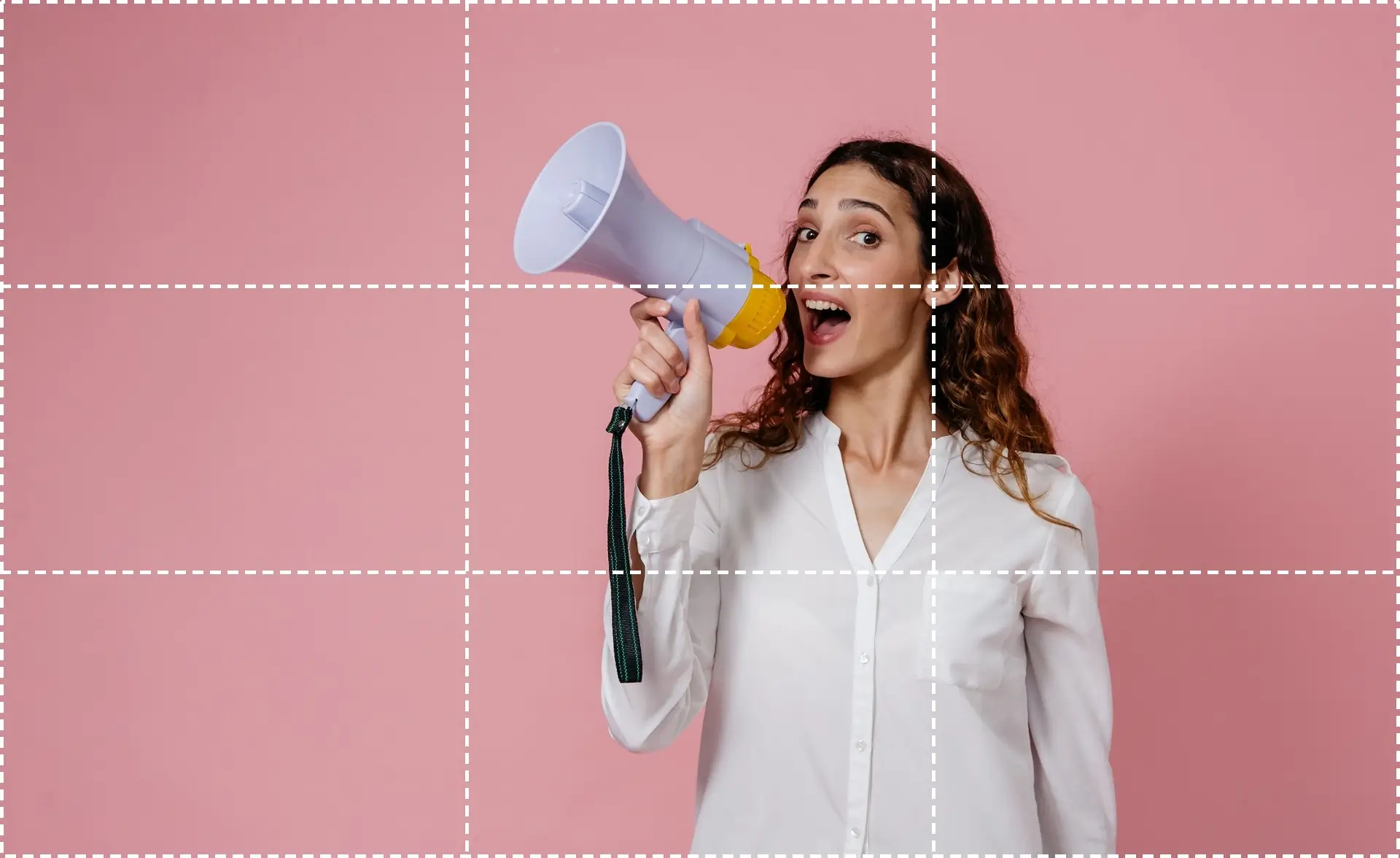
Anúncios de marca
Distribua uma imagem marcante por uma sequência de três publicações para um lançamento ou rebranding.
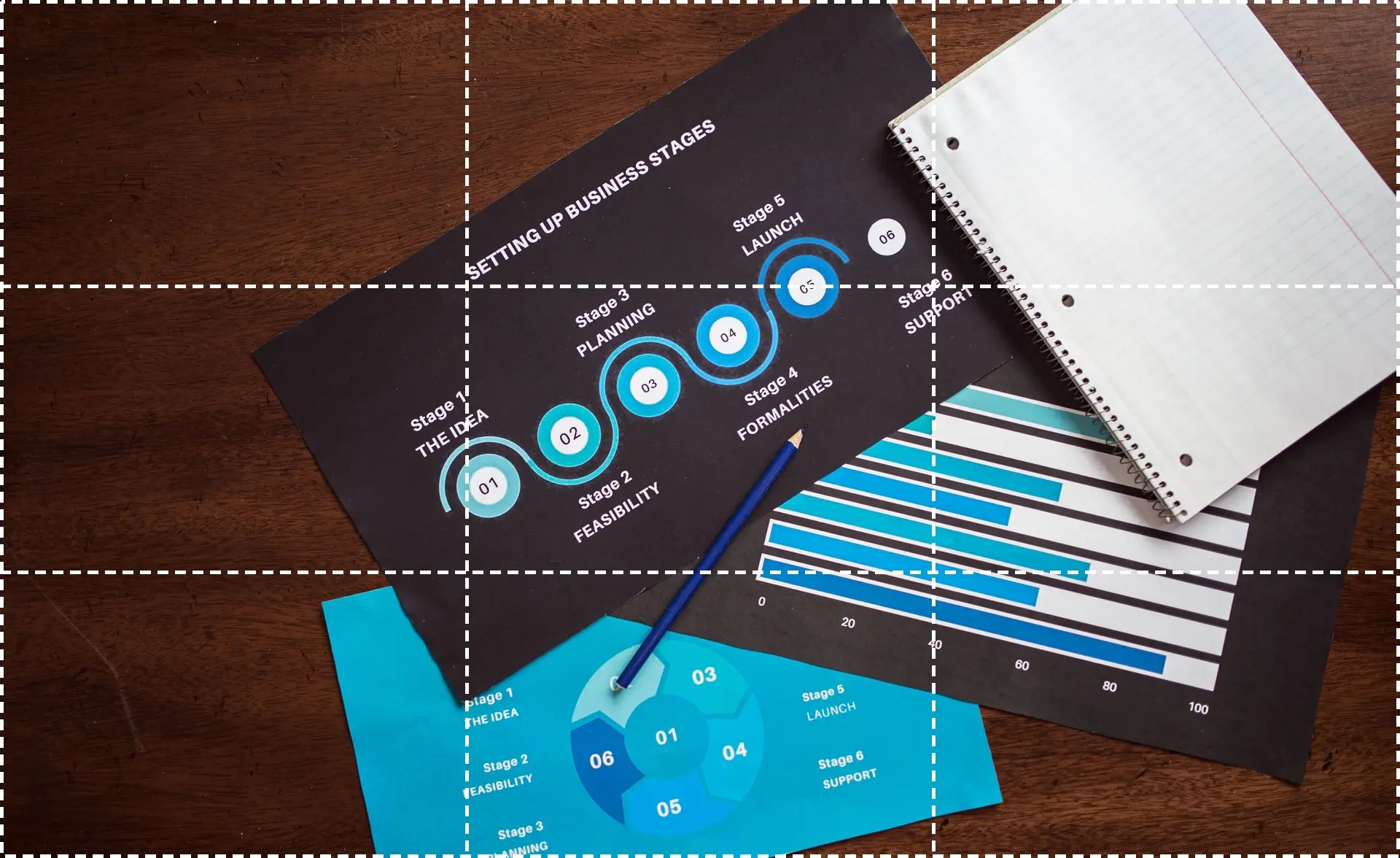
Infográficos e tutoriais
Corte um infográfico longo em slides, para que cada passo seja bem legível no telemóvel.
6 dicas para uma divisão perfeita
Comece com uma foto grande
Cada bloco é um recorte do original, por isso uma fonte pequena produz blocos desfocados. Amplie primeiro uma imagem pequena com o ampliador de imagens.
Mantenha os rostos afastados das costuras
Ative as linhas de grelha e ajuste a sua imagem para que nenhum olho ou letra fique sobre uma linha de corte.
Tenha em atenção a zona de segurança
A grelha do Instagram corta um pouco a parte superior e inferior de cada bloco, por isso mantenha os detalhes importantes ao centro.
Publique na ordem correta
O Instagram mostra primeiro a sua publicação mais recente, por isso carregue primeiro o último bloco. Os nomes de ficheiro numerados no ZIP tratam da contagem por si.
Edite antes de dividir
Recorte, rode e corrija as cores da imagem inteira primeiro, com a ferramenta de rotação, para que cada bloco fique alinhado.
Utilize PNG para texto e gráficos
O PNG mantém o texto nítido. JPG ou WebP produz ficheiros mais pequenos para fotos, e pode comprimir ainda mais os blocos caso uma plataforma tenha um limite de tamanho.
Porquê dividir imagens com o TrimIMG
Privado desde a base
A sua imagem é dividida no seu navegador e nunca sai do seu dispositivo.
Ordem de publicação incluída
Os blocos são numerados para que os carregue sempre pela ordem certa.
A sua escolha de formato
Transfira os blocos em PNG, JPG ou WebP, com um controlo de qualidade para o tamanho do ficheiro.
Grátis, sem registo
Divida quantas imagens quiser. Sem conta e sem aplicação para instalar.
Perguntas frequentes
Como divido uma imagem em partes iguais?
Carregue a sua imagem, escolha “Personalizado” e defina o número de linhas e colunas. O divisor corta a imagem em blocos de igual tamanho, por exemplo 2×2 para quatro partes ou 3×3 para nove. Depois, transfira todas as partes num único ficheiro ZIP.
Como divido uma imagem ao meio?
Carregue a foto e escolha um esquema de duas partes. Escolha uma linha e duas colunas para a dividir à esquerda e à direita, ou duas linhas e uma coluna para a dividir em cima e em baixo.
Em que ordem devo publicar os blocos de uma grelha do Instagram?
Publique o último bloco primeiro e o primeiro bloco por último. O Instagram coloca a sua publicação mais recente no canto superior esquerdo, por isso publicar em ordem inversa reconstrói a imagem completa. Os nomes de ficheiro numerados indicam a ordem.
Dividir uma imagem reduz a sua qualidade?
Não. A ferramenta apenas corta a imagem, por isso cada bloco mantém os pixels originais. Para o resultado mais nítido, guarde em PNG ou defina a qualidade de JPG e WebP para 90% ou superior.
Posso dividir uma imagem no meu iPhone ou telemóvel Android?
Sim. O TrimIMG funciona em qualquer navegador móvel, por isso pode dividir fotos num iPhone, iPad ou telemóvel Android sem instalar nenhuma aplicação. Guarde o ficheiro ZIP e abra-o na aplicação de Ficheiros.
As minhas imagens são enviadas para um servidor?
Não. A divisão acontece no seu navegador, por isso a sua foto nunca sai do seu dispositivo e nada é armazenado.
Que formatos de ficheiro posso carregar e transferir?
Pode carregar formatos de imagem comuns até 20 MB. Os blocos são transferidos em PNG, JPG ou WebP.
Qual é a diferença entre dividir e recortar uma imagem?
Recortar mantém uma parte de uma imagem e remove o resto. Dividir mantém a imagem inteira e corta-a em várias partes iguais. Para alterar o tamanho geral, utilize o redimensionador de imagens.
Preciso de uma conta?
Não. O divisor de imagens é gratuito, sem necessidade de registo.